
やりたい仕事を伝えて、 見えてくる実行の 流れ。
ファイルが届いたら何を確認し、どこに保存し、誰に通知するかを伝えてください。 AI が作ったワークフローの下書きを試してから、有効にできます。
繰り返し業務に使う時間、
1 年ではどれくらいでしょうか?
年間費用の見積もり$15,600
2,600 回 年間の処理回数520時間 1年あたりの時間
繰り返されるのは、
次の仕事を進めるための時間です。
1 回は数分でも、複数の人が毎日繰り返すと、1 人分の数週間が失われます。
名前を変えて情報を転記
担当者を探して再確認
結果を保存して再び通知
業務の流れを描く前に、いつもの仕事をそのまま伝えてみましょう。
SetFN の AI チャットに仕事を伝えると、開始条件と実行ステップを含むワークフローの下書きを作ります。
AI が準備し、人が運用の基準を決めます。
業務の依頼
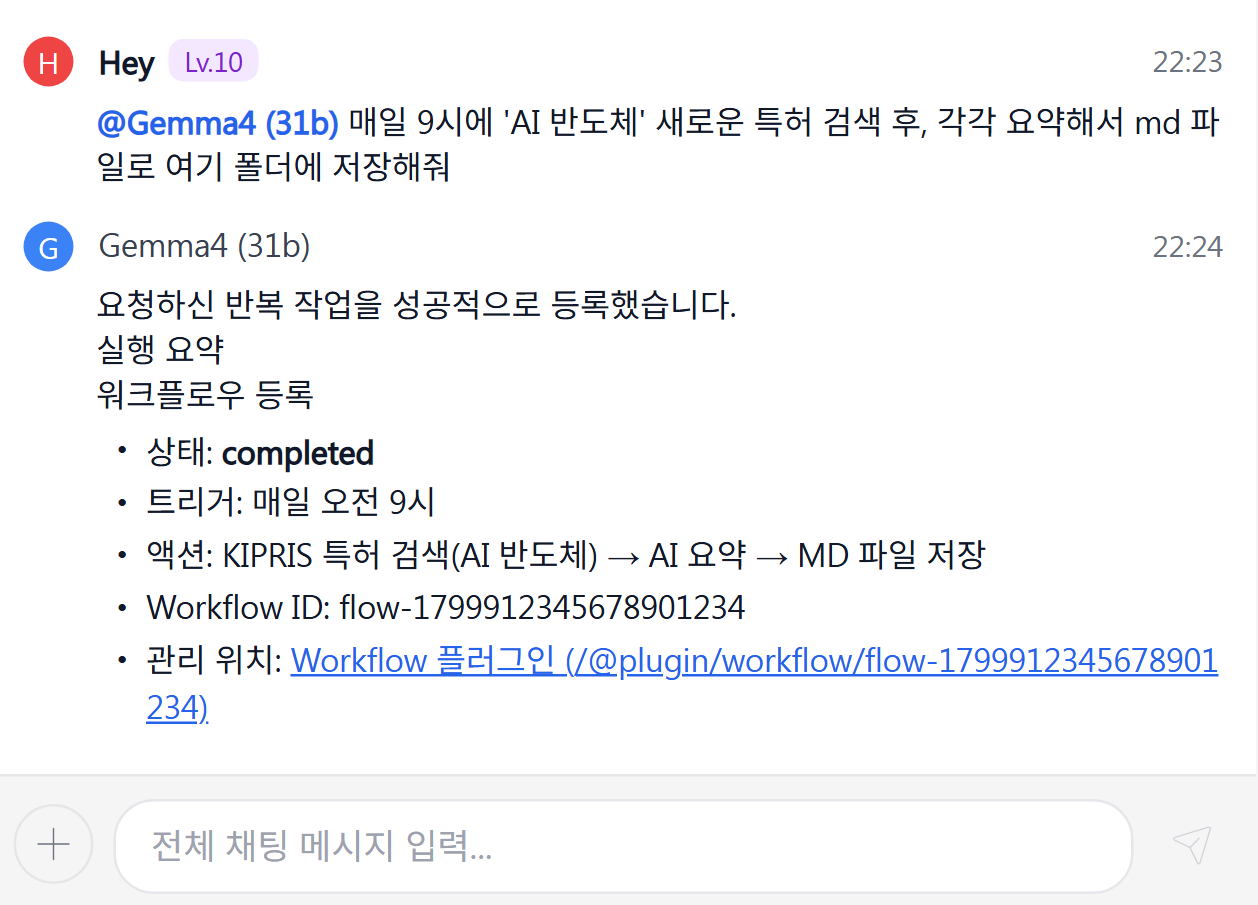
毎朝 9 時に新しい特許を検索し、要約してファイルに保存して。
AI が整理した下書き
実行前に確認毎朝 9 時
- 特許検索
- AI による要約
- ファイルに保存
伝えた仕事が、目に見える形に。
開始条件とファイル・AI・通知のステップをつなぎ、各ブロックの設定を確認します。
まず確認して、
繰り返し業務は自動化。
下書きの確認
実行前に確認
接続の確認
ツール・入力値を確認
試験実行
各ステップをテスト
失敗・遅延への対応
再試行・制限時間を設定
自動実行と承認
重要な作業は承認後に実行
自動化の準備が、
新たな仕事にならないように。
ファイル・メール・チャットを起点に、許可された AI とツールで自動化します。
ファイルとフォルダ メール チャット カレンダー
SetFN Workflow組織のワークスペース内で実行
整理されたファイル 担当者への通知 AI 結果 実行ログ
今使っているツールともつなげてみましょう。
ファイル、メール、共同作業ツール、外部検索を一つの流れにつなげましょう。
ファイル・共同作業アプリ
- Google Drive

- OneDrive

- Slack

- Microsoft Teams

- Telegram

- Discord

外部検索
- Tavily

- Brave Search


- SearXNG

- NAVER

- KIPRIS

- Wikipedia

接続先は増え続けています連携できるツールや検索サービスを継続して追加しています。