
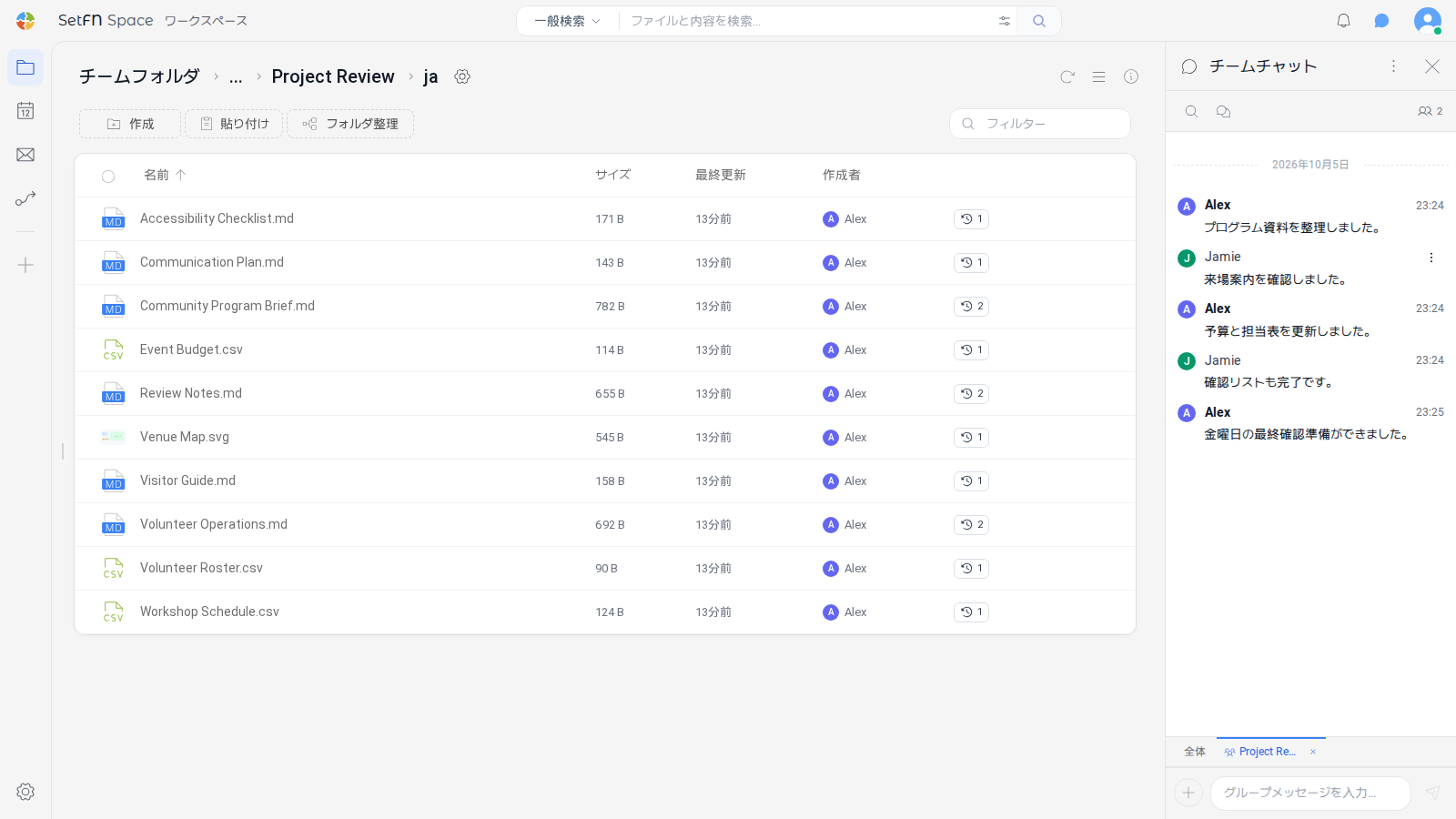
使い慣れたフォルダーをそのまま使い、整理、検索、共有、会話を一つの画面で行えます。
ファイル管理
よく使う形式は直接開き、ファイル名や変更履歴はファイルがある場所で管理できます。
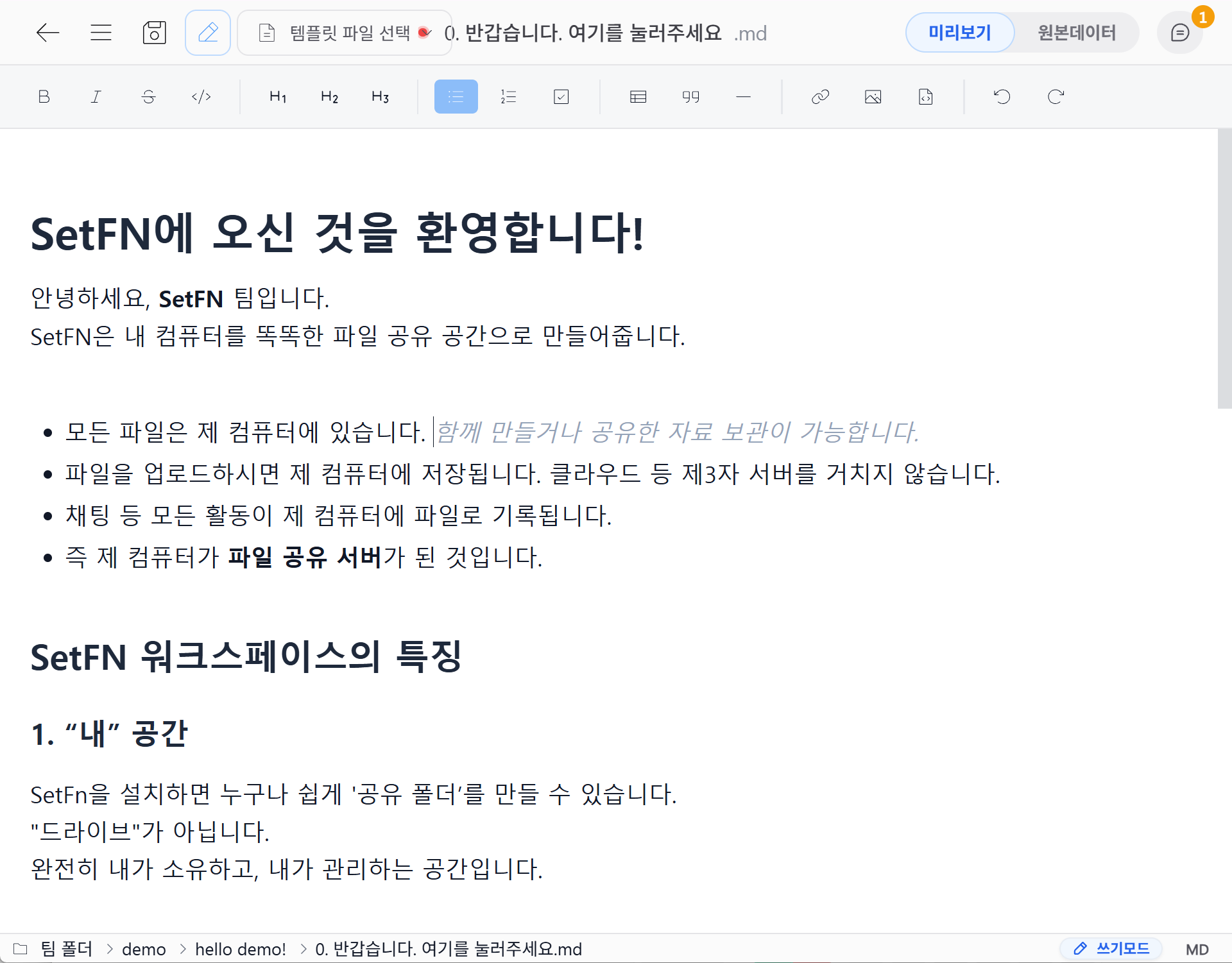
Markdown・HTML・テキストエディター
MD、HTML、TXT ファイルを、別のアプリを使わずに直接開いて編集できます。
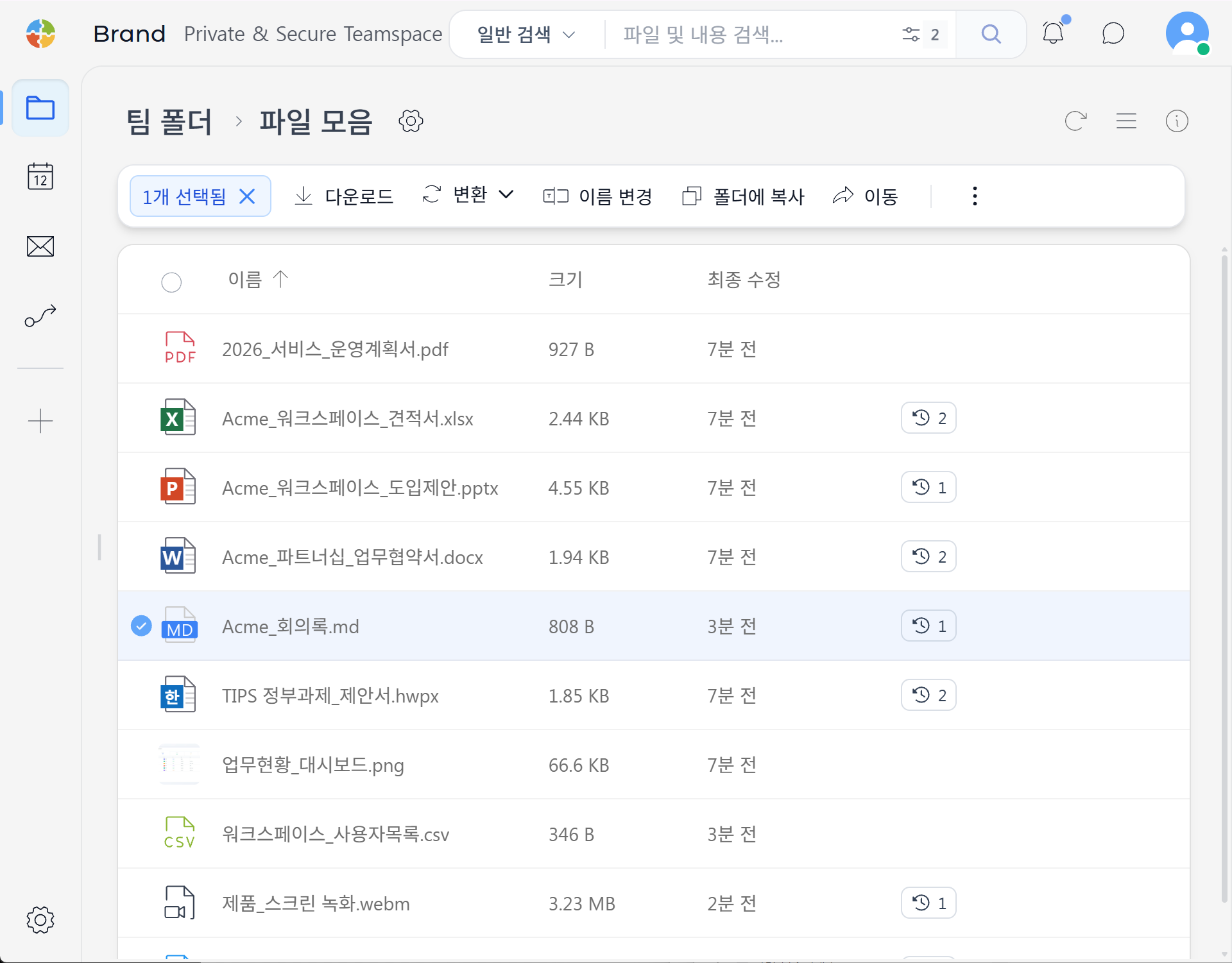
さまざまなファイルに対応
インストール済みのビューアーや変換エンジンが対応する文書、表、プレゼンテーション、画像、動画を一か所で開けます。
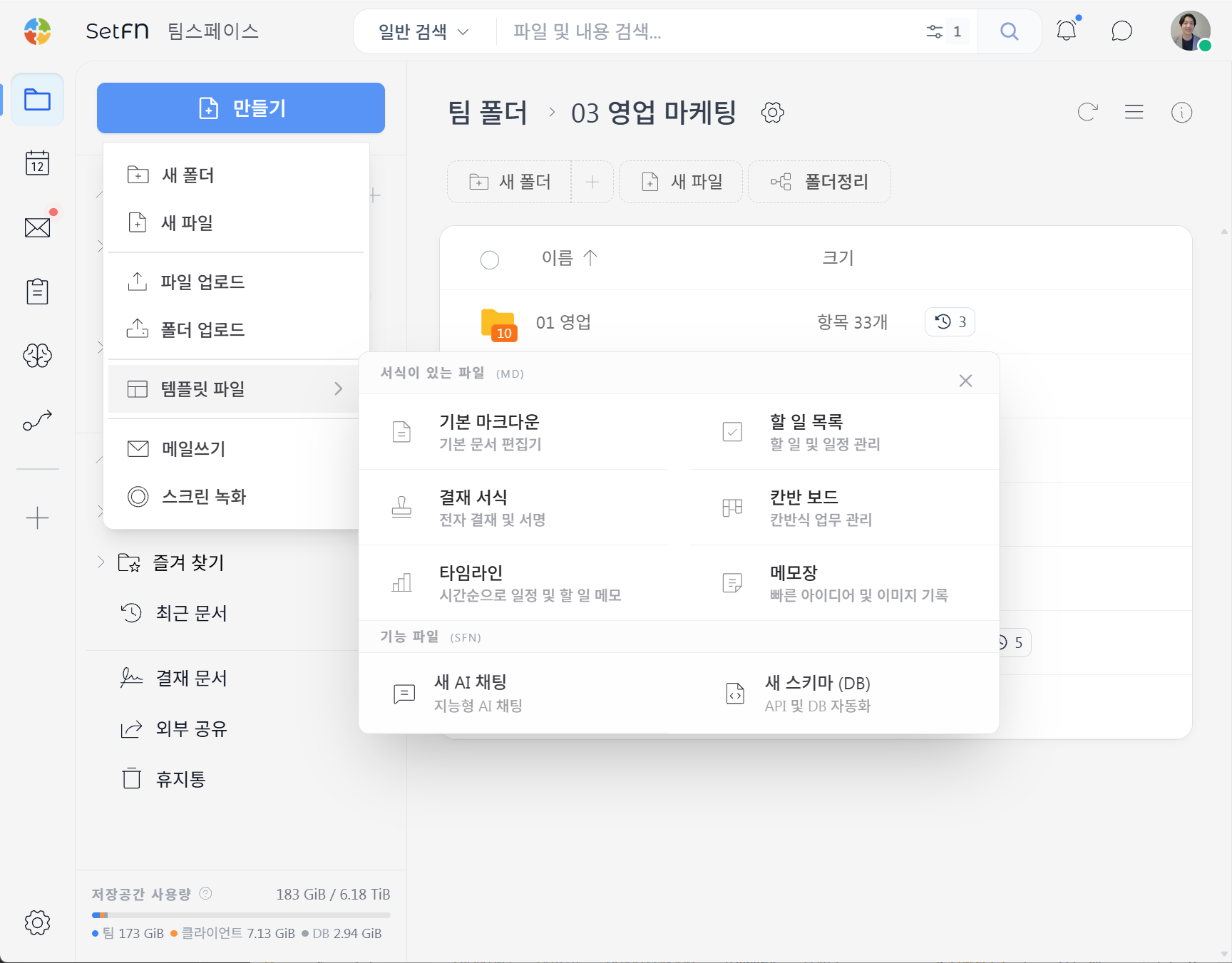
日常業務用テンプレート
タスク、カンバン、タイムライン、承認書式を Markdown テンプレートで始められます。
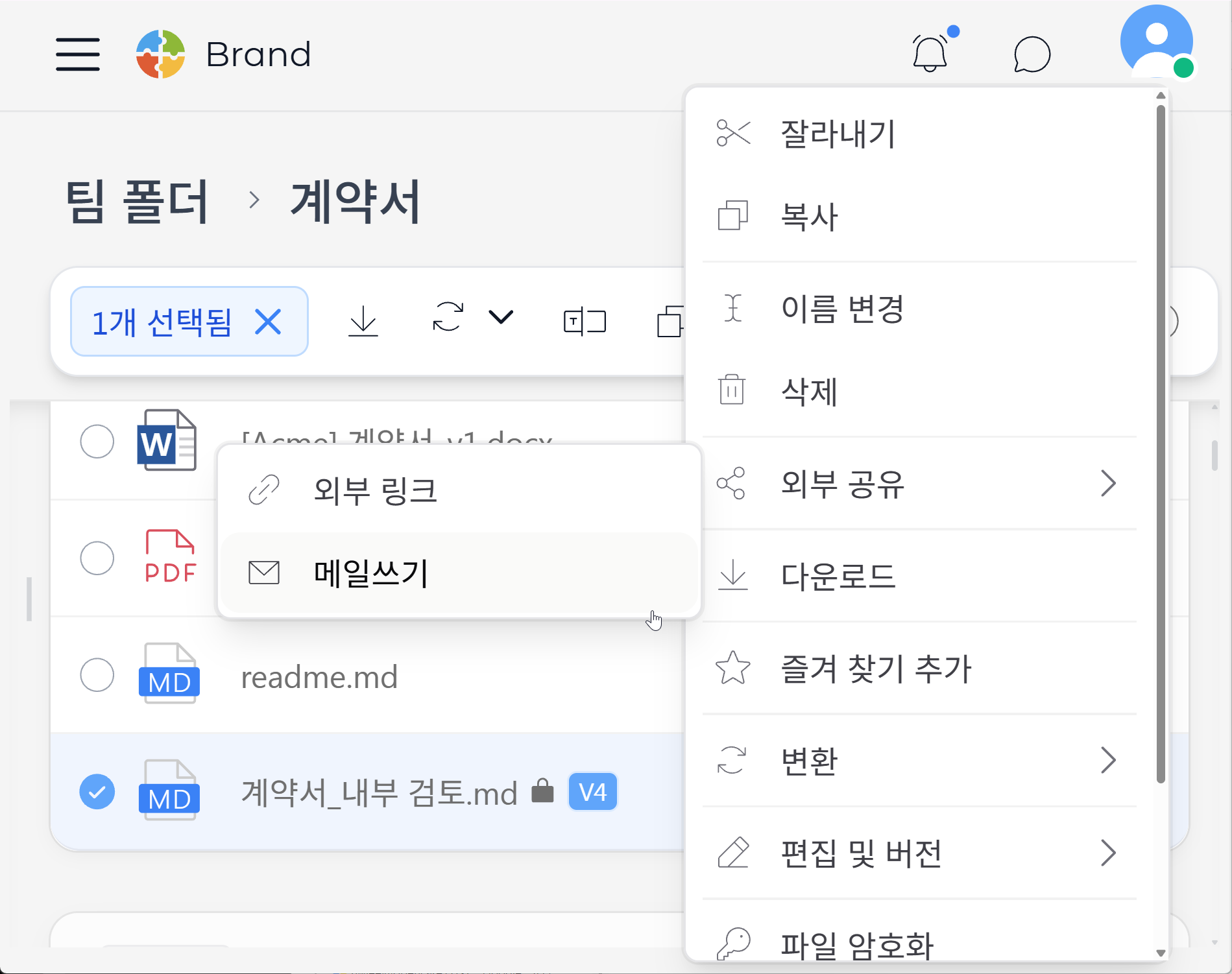
ファイルから次の業務へ
ファイルを見ている場所で、コメント、バージョン履歴、共有リンク、メールへの添付まで操作できます。
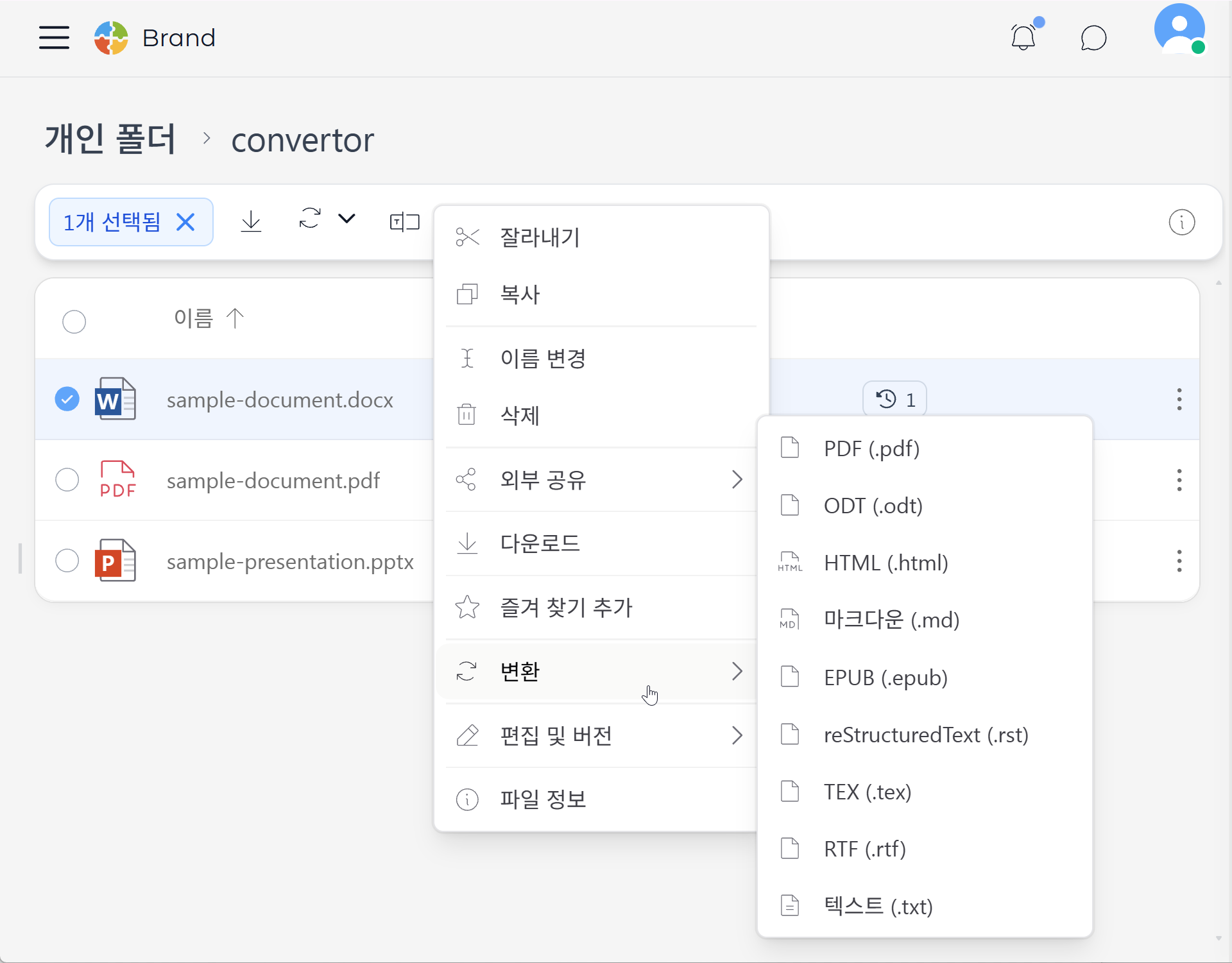
ファイル変換
インストール済みの変換エンジンが対応する PDF、文書、画像をワークスペース内で変換できます。結果は原本と同じフォルダーに保存します。
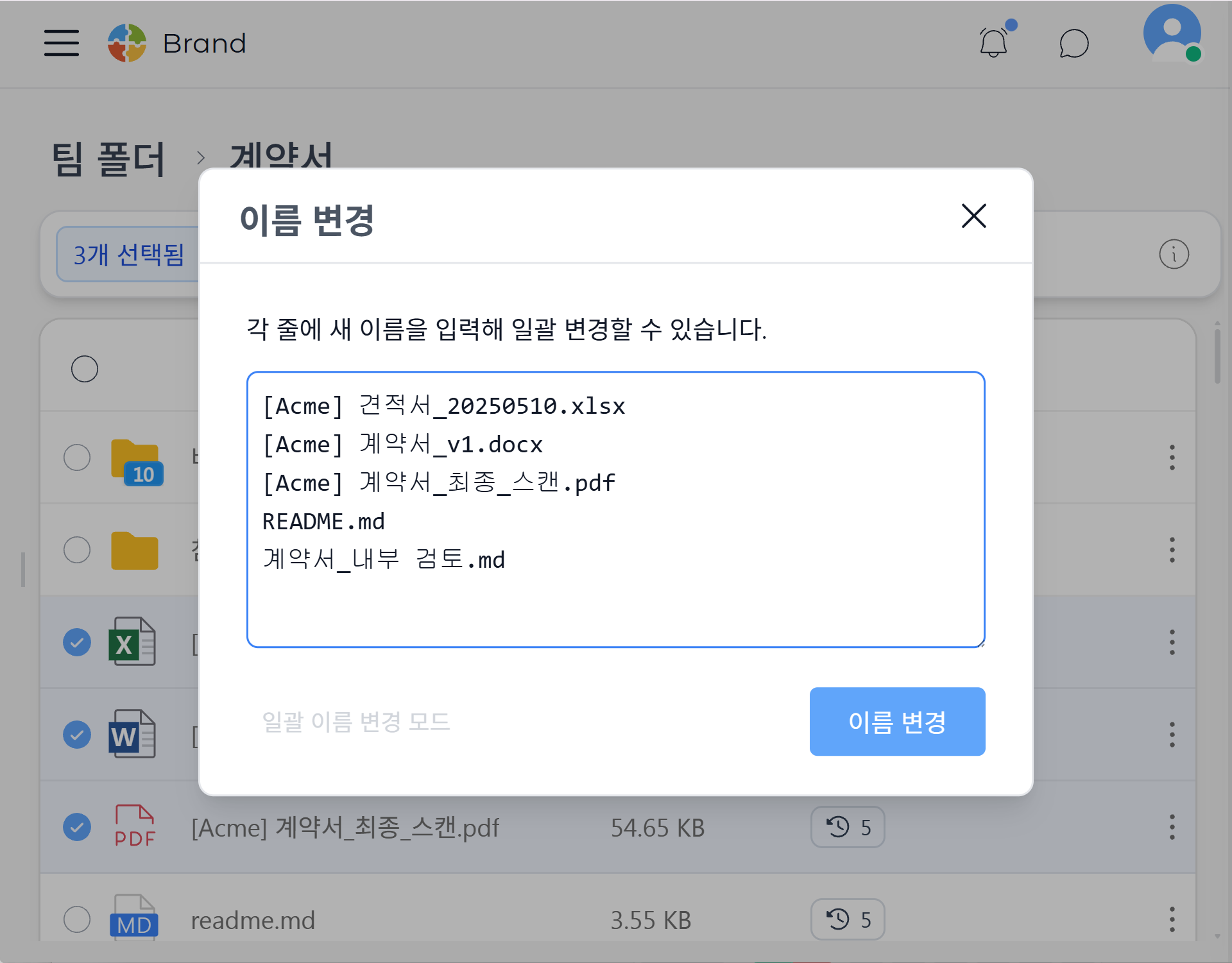
一括で名前を変更
複数のファイル名を一度に変更します。
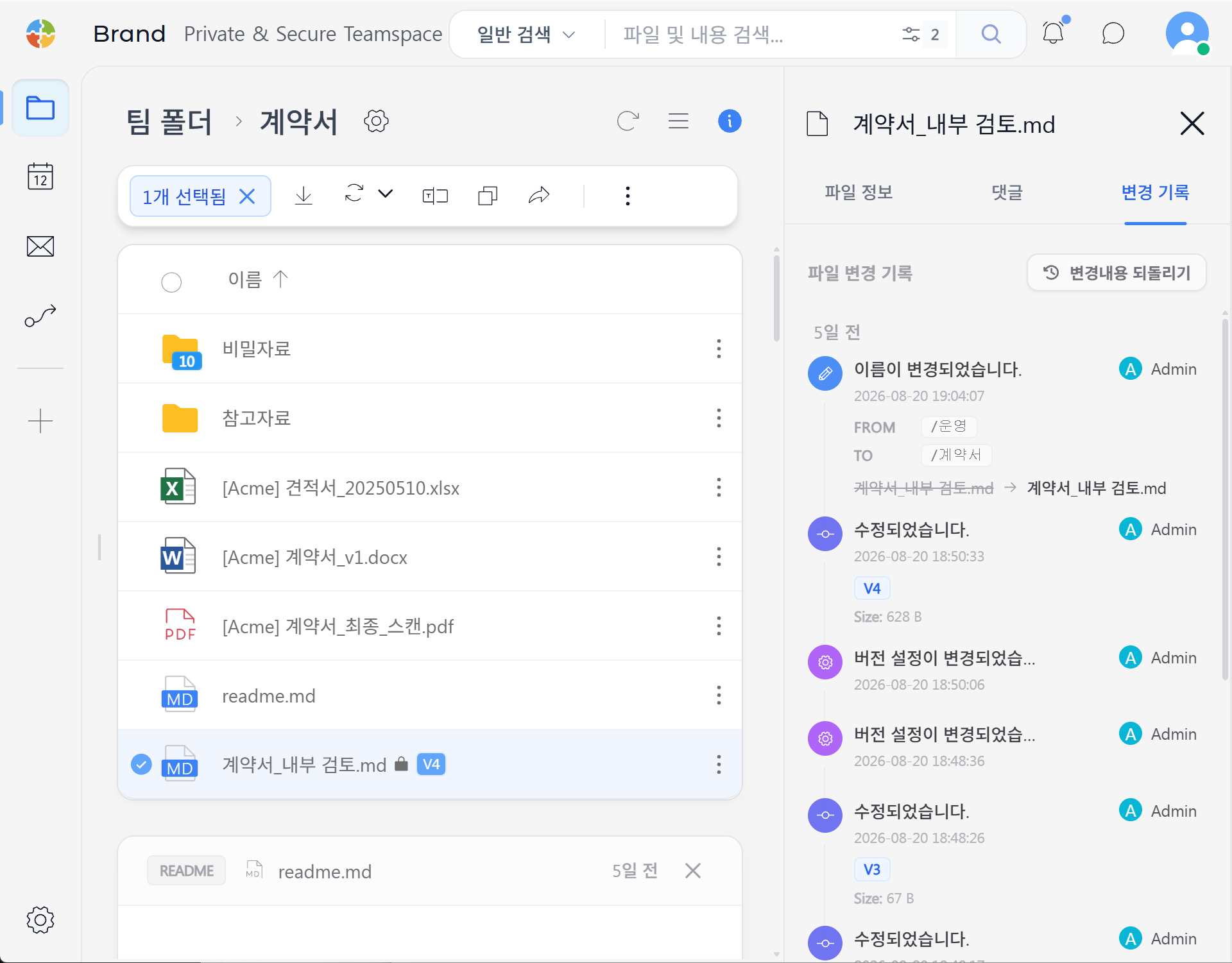
変更履歴(Audit Trail)
対応するファイル操作について、誰が、いつ、何を変更したかが記録されます。
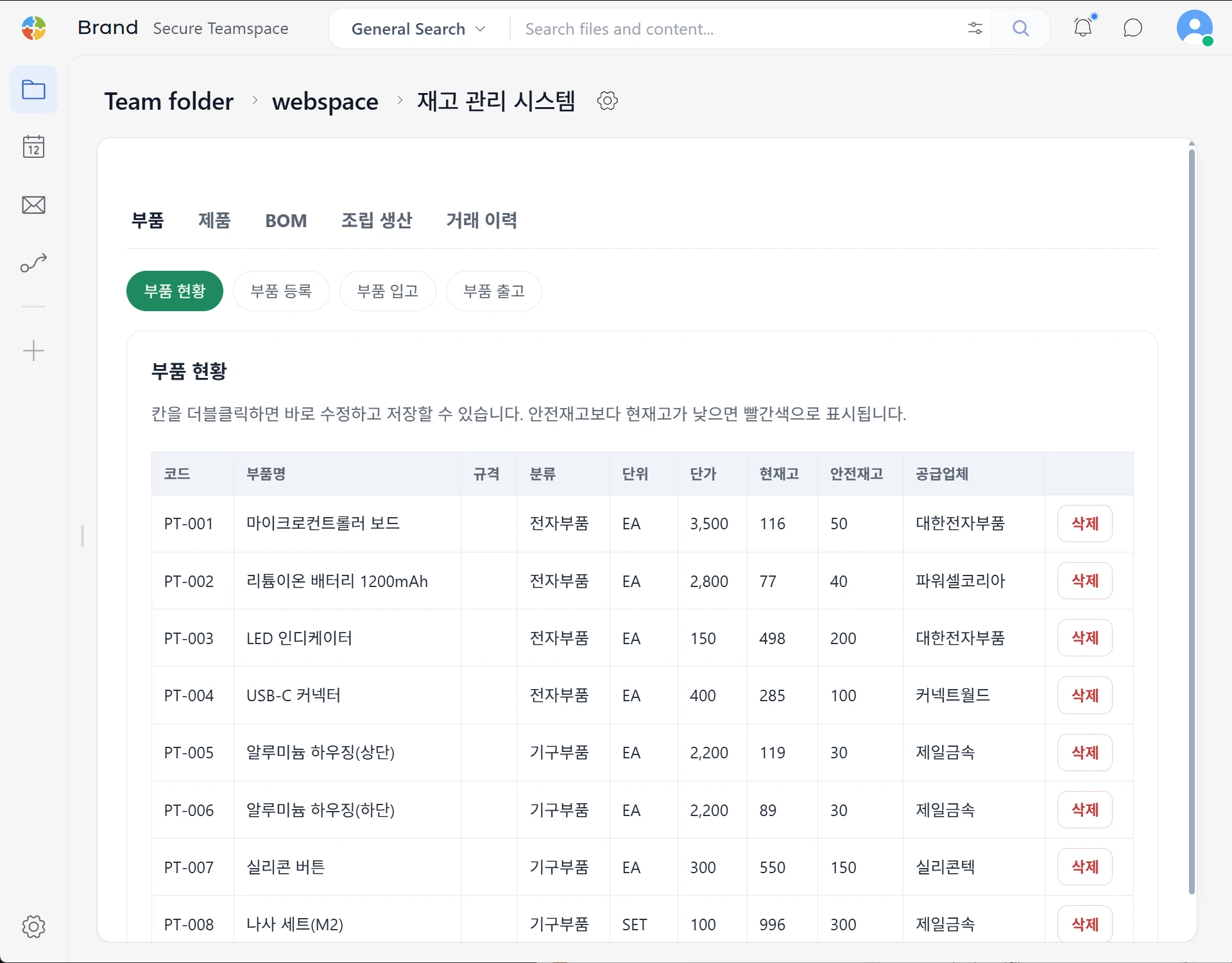
データベースの作成と管理
Space 内でデータベースを作成・管理できます。
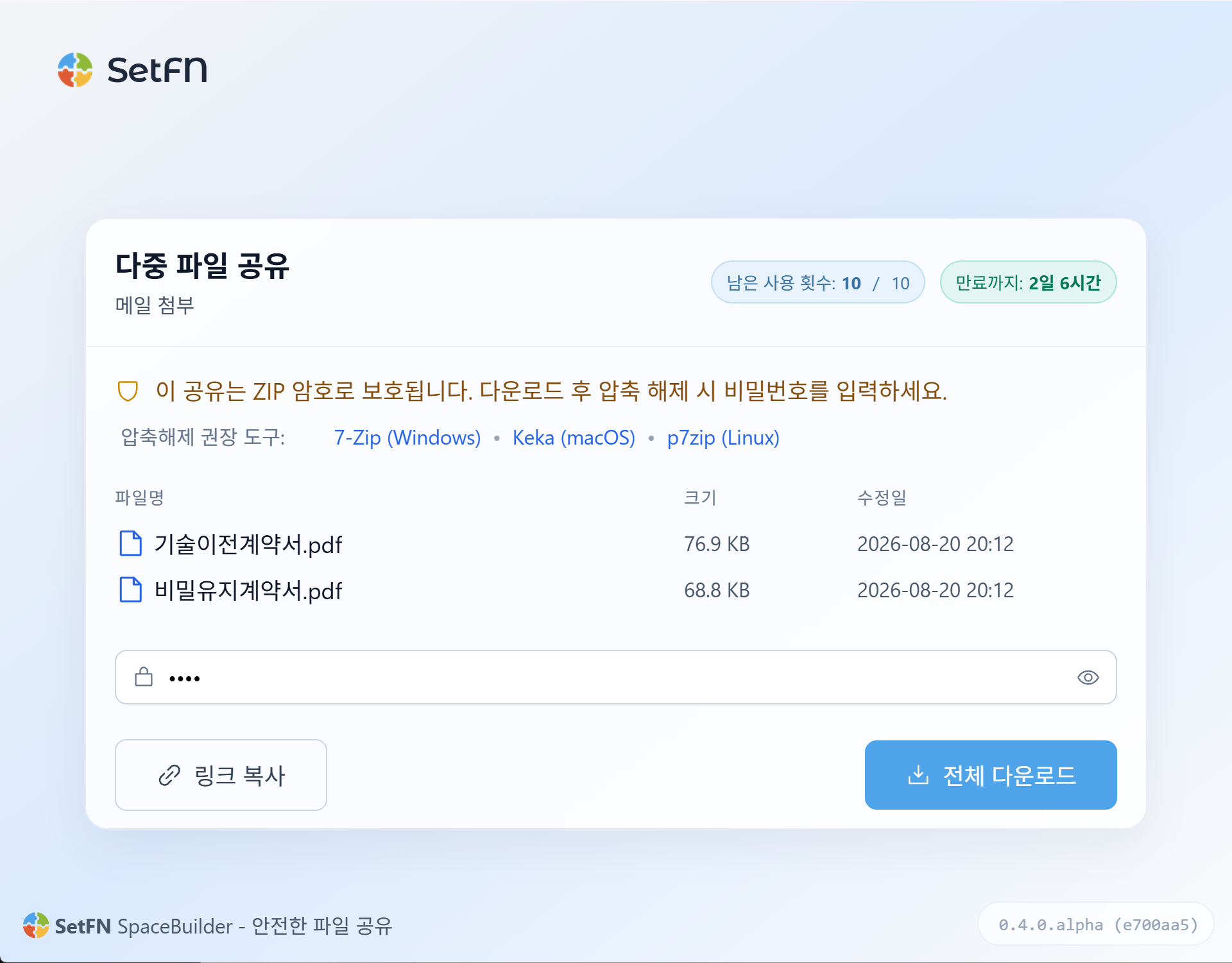
共有リンクの作成
パスワード、有効期限、ダウンロード回数を設定して共有リンクを作成できます。
AI が文書や画像を探します。
ワークスペース内の資料をすぐに検索できるよう、継続して整理します。
 ×
×
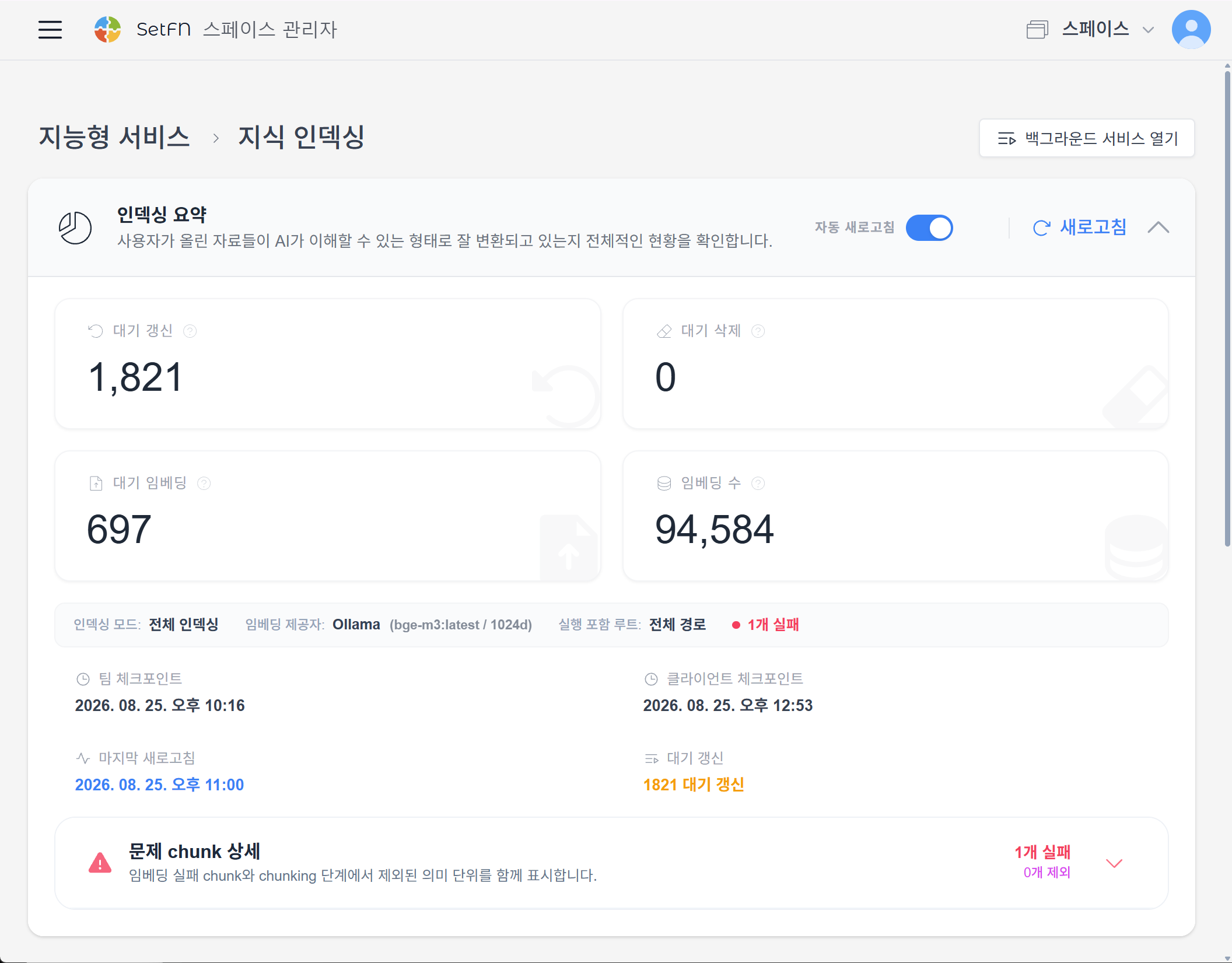
知識のインデックス作成
ワークスペースの資料を 24 時間読み取り、整理します。ローカル GPU ならトークン料金はかかりません。
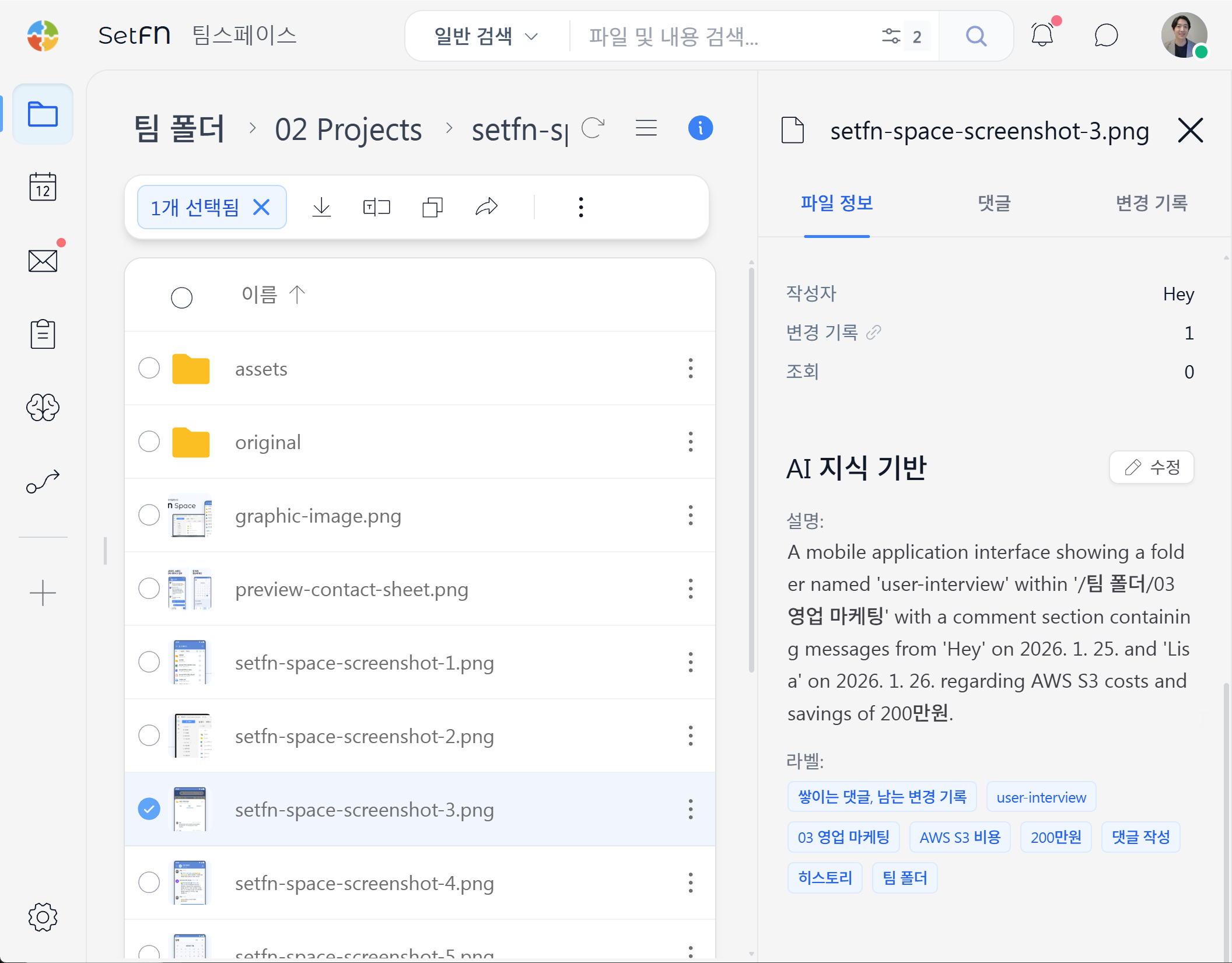
自動タグ付け
AI が文書や画像を読み取り、キーワードのタグを付けます。図面や画像を探すときに使えます。
さまざまなファイルのビューアーとエディター
文書、表、画像、動画、コードを別のアプリを使わずに開けます。編集できるファイルは、その画面で直接修正できます。

Office・PDF・韓国語文書の閲覧
Word、Excel、PowerPoint、PDF、HWPX の文書を、読み取り専用で直接開けます。
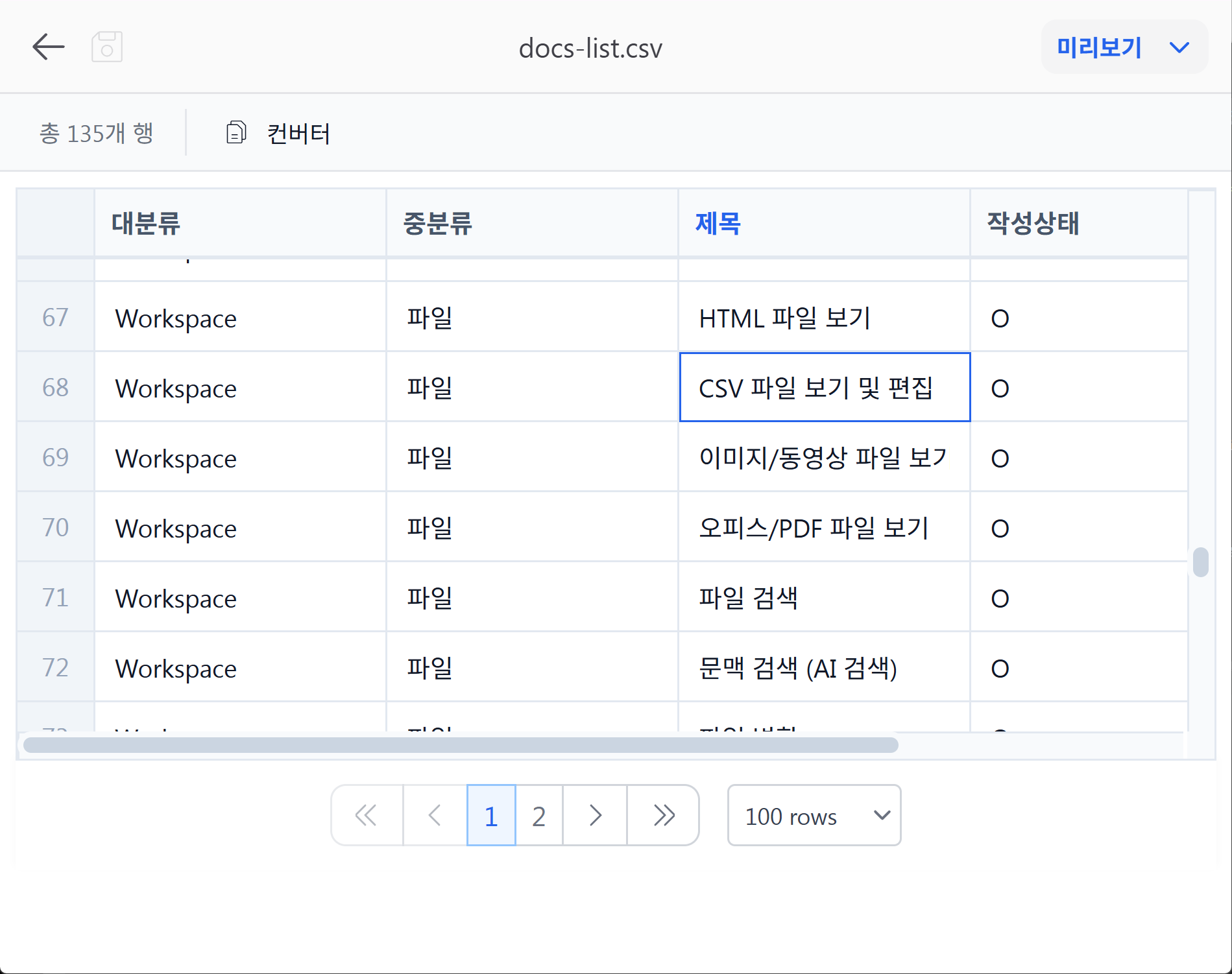
表・データファイルの編集
CSV などの表形式のファイルを直接開き、値を編集できます。
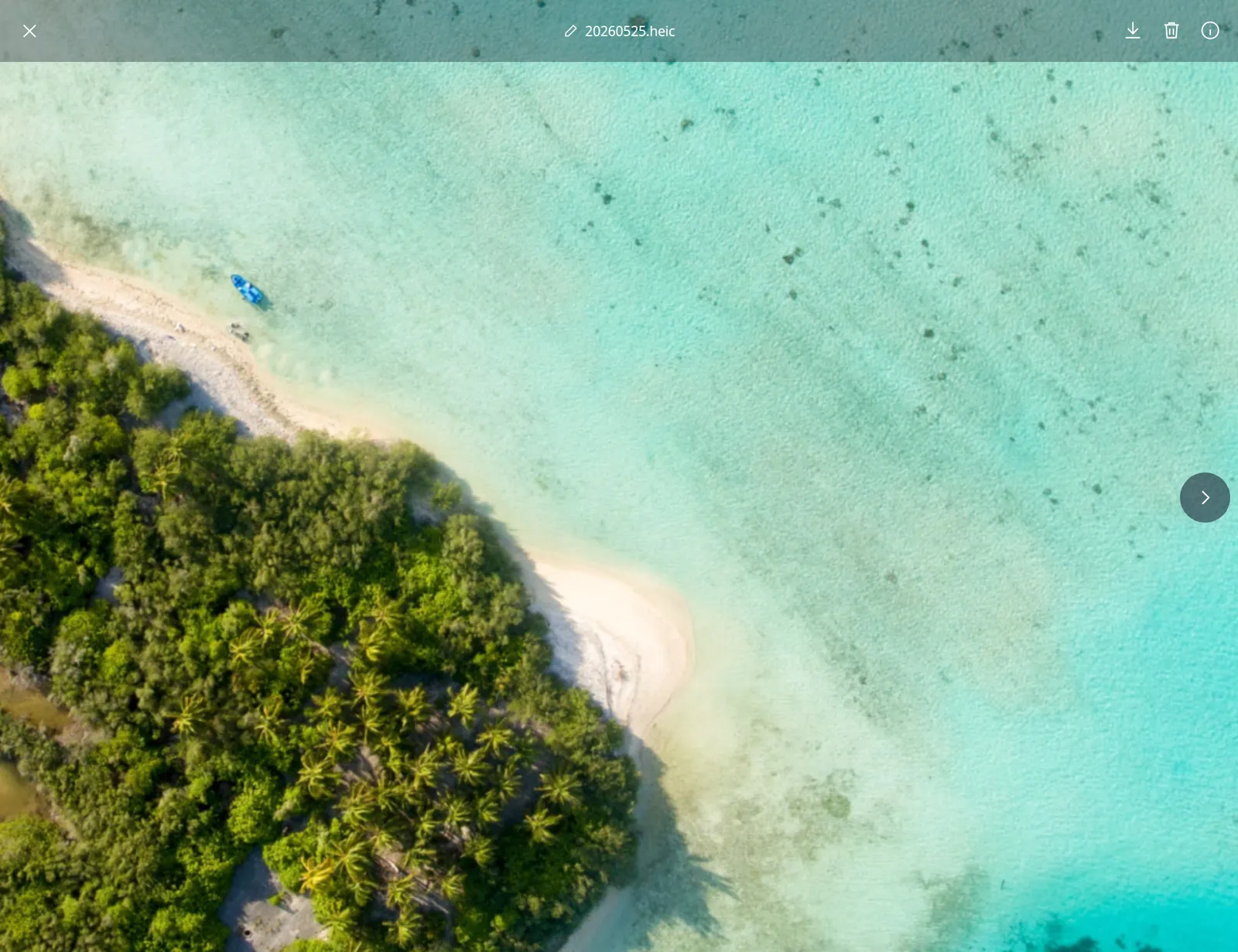
画像ビューアー
iPhone の HEIC・HEIF 写真から一般的な画像まで、直接開けます。
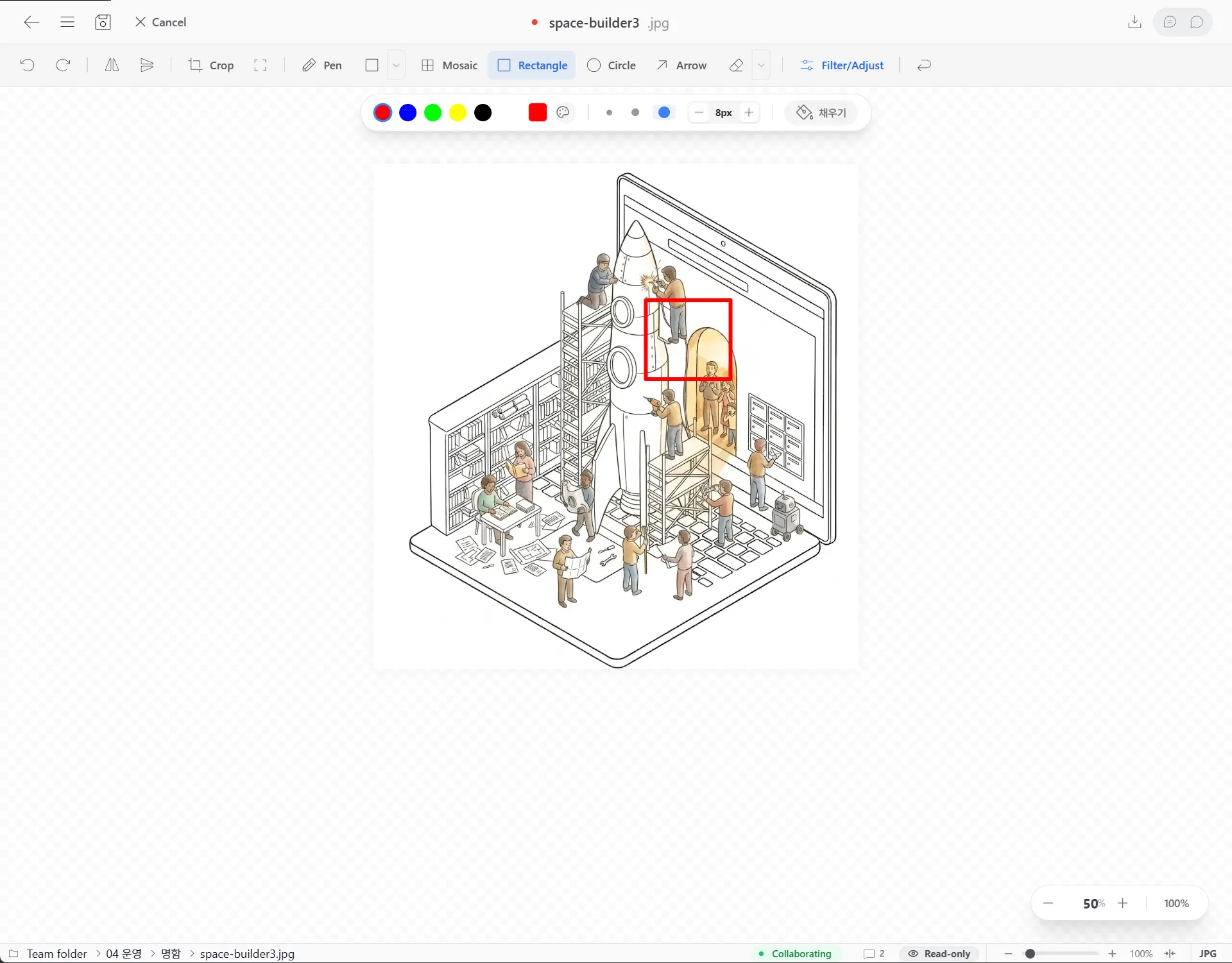
画像エディター
切り抜き、描画、ハイライトなどの基本的な編集をその場で行えます。
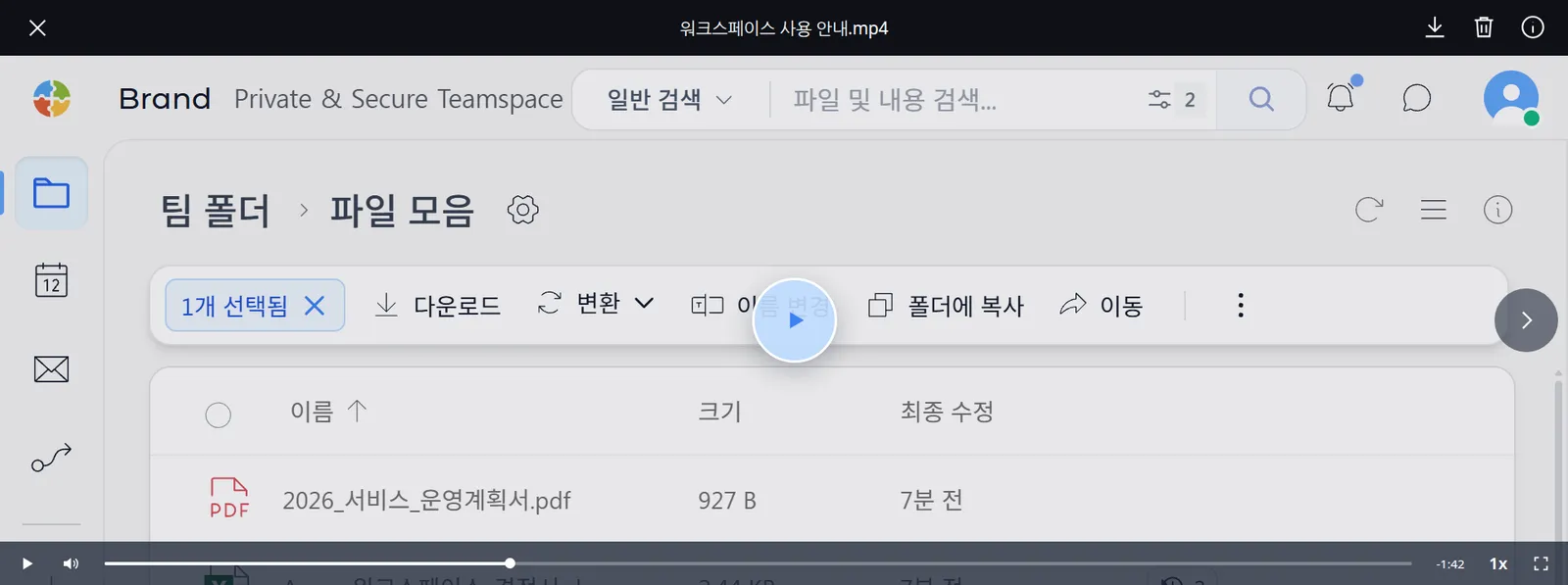
動画ビューアー
MP4、WebM などの動画を、別のプレーヤーを使わずに再生できます。
構造化文書
Markdown ファイルを、タスク、メモ、カンバン、タイムライン、承認の画面として開けます。原文に戻って直接編集することもできます。
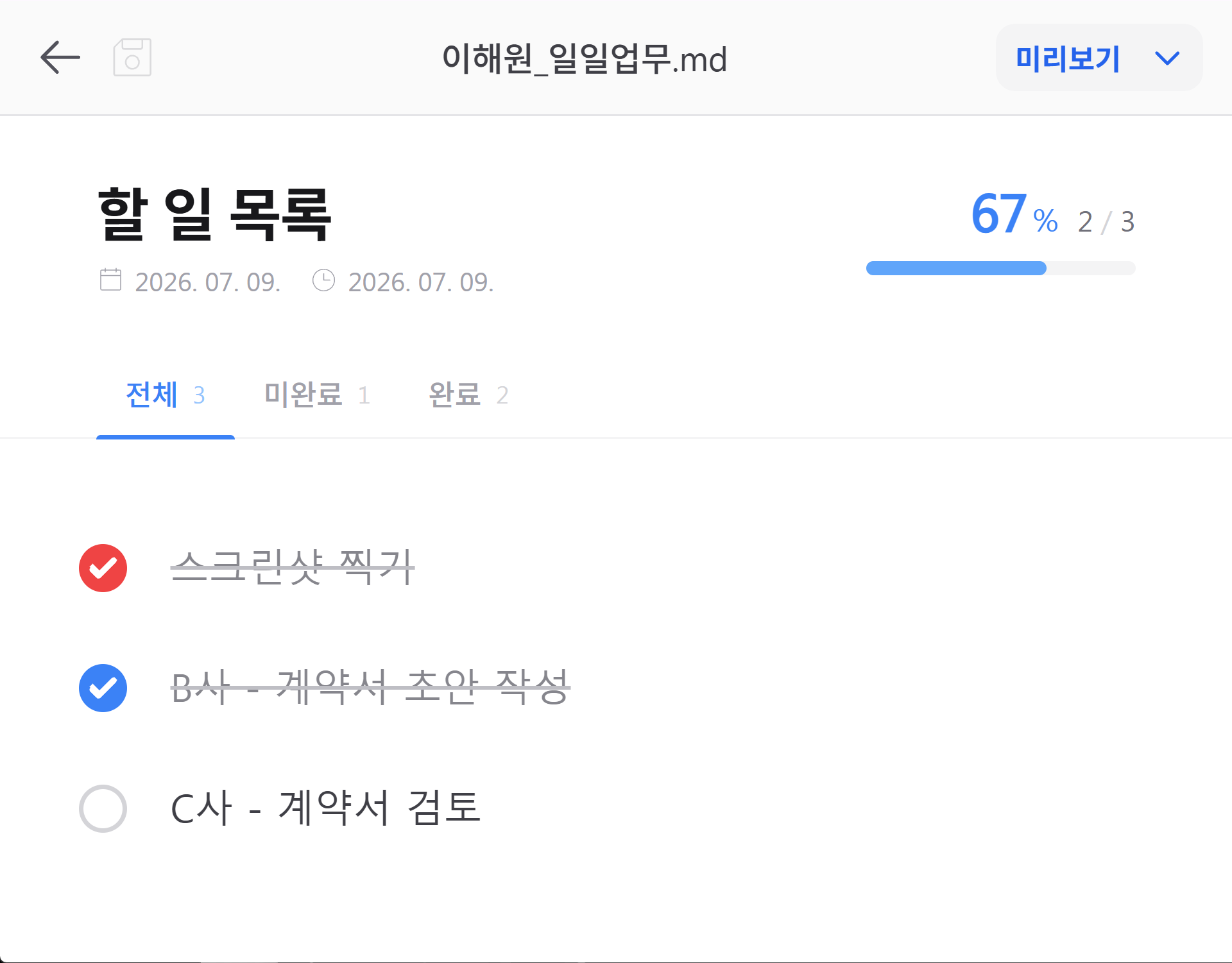
To-do リスト
完了状況や優先順位を管理するチェックリストとして開けます。
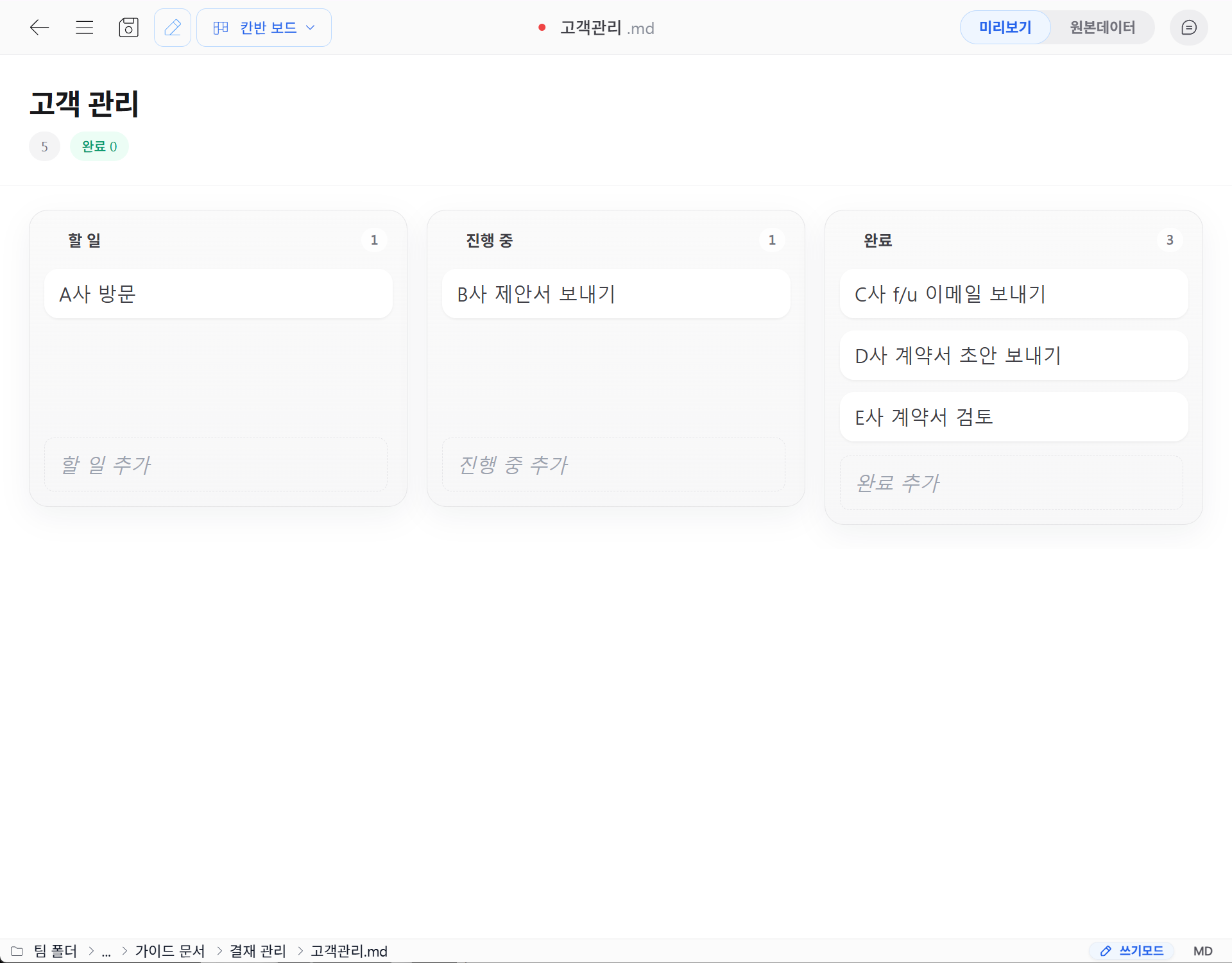
カンバン
作業カードを段階ごとの列に移動するボードとして開けます。
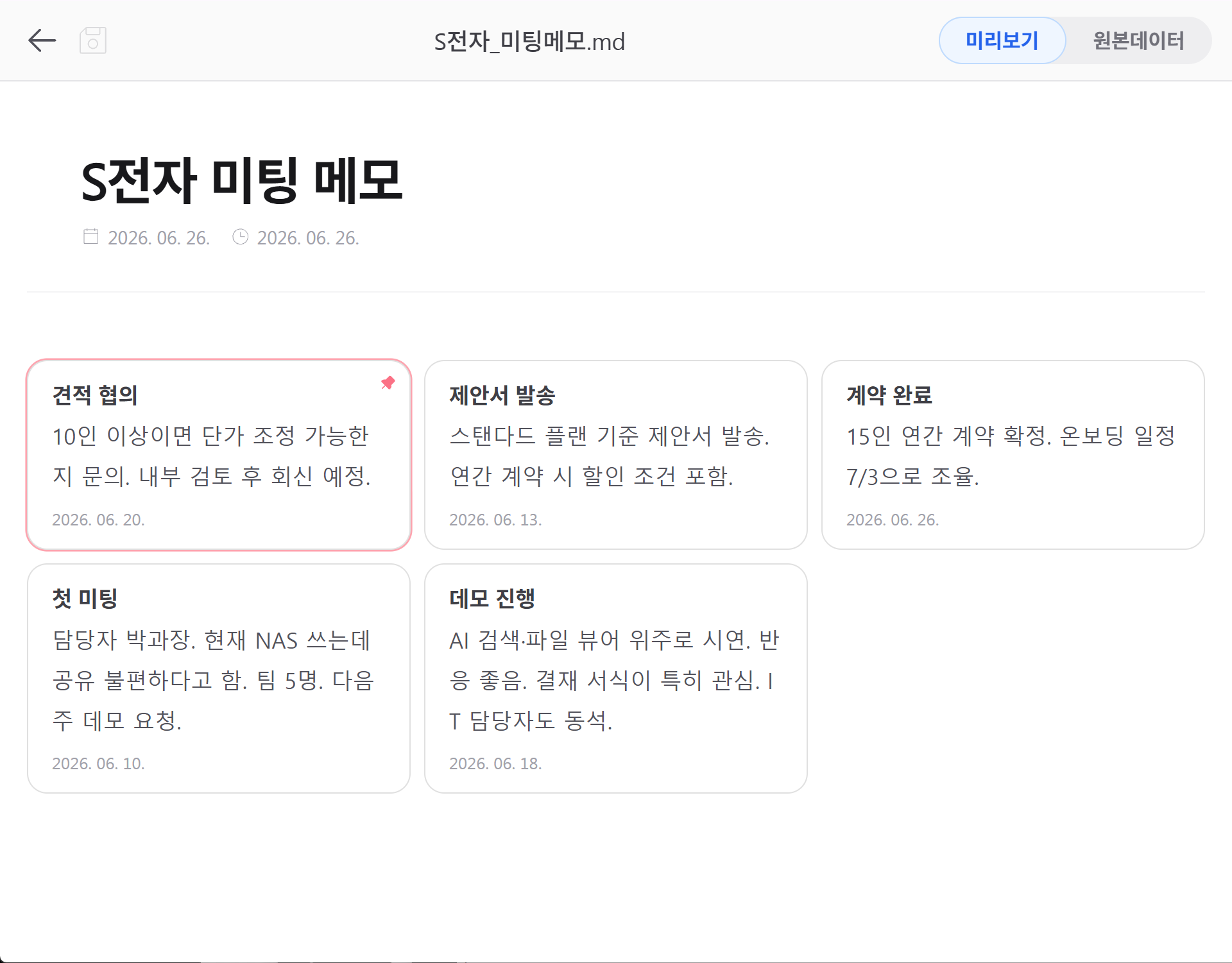
メモ
自由に配置したり固定したりできる付箋メモとして開けます。
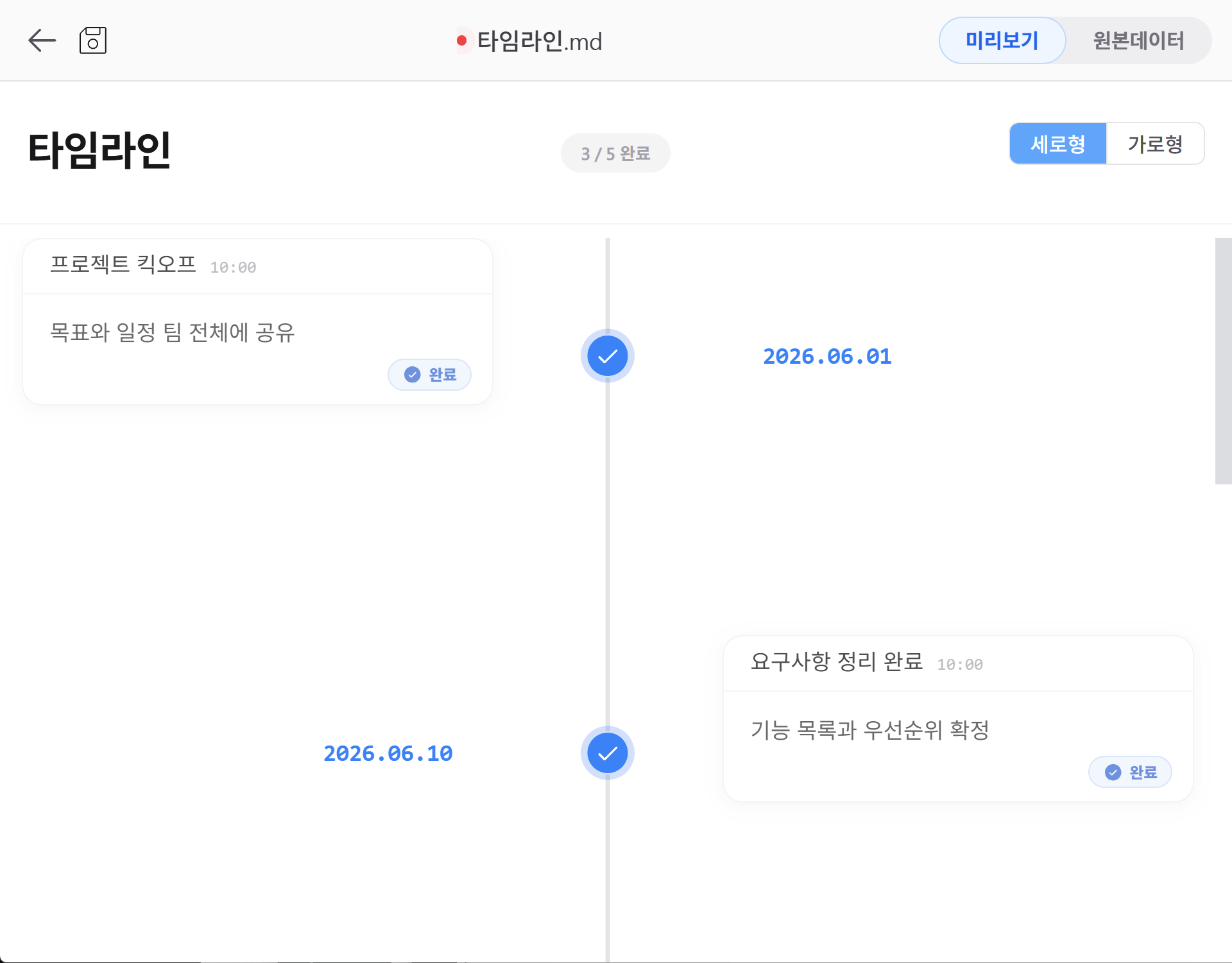
タイムライン
予定やイベントを時系列で確認する画面として開けます。
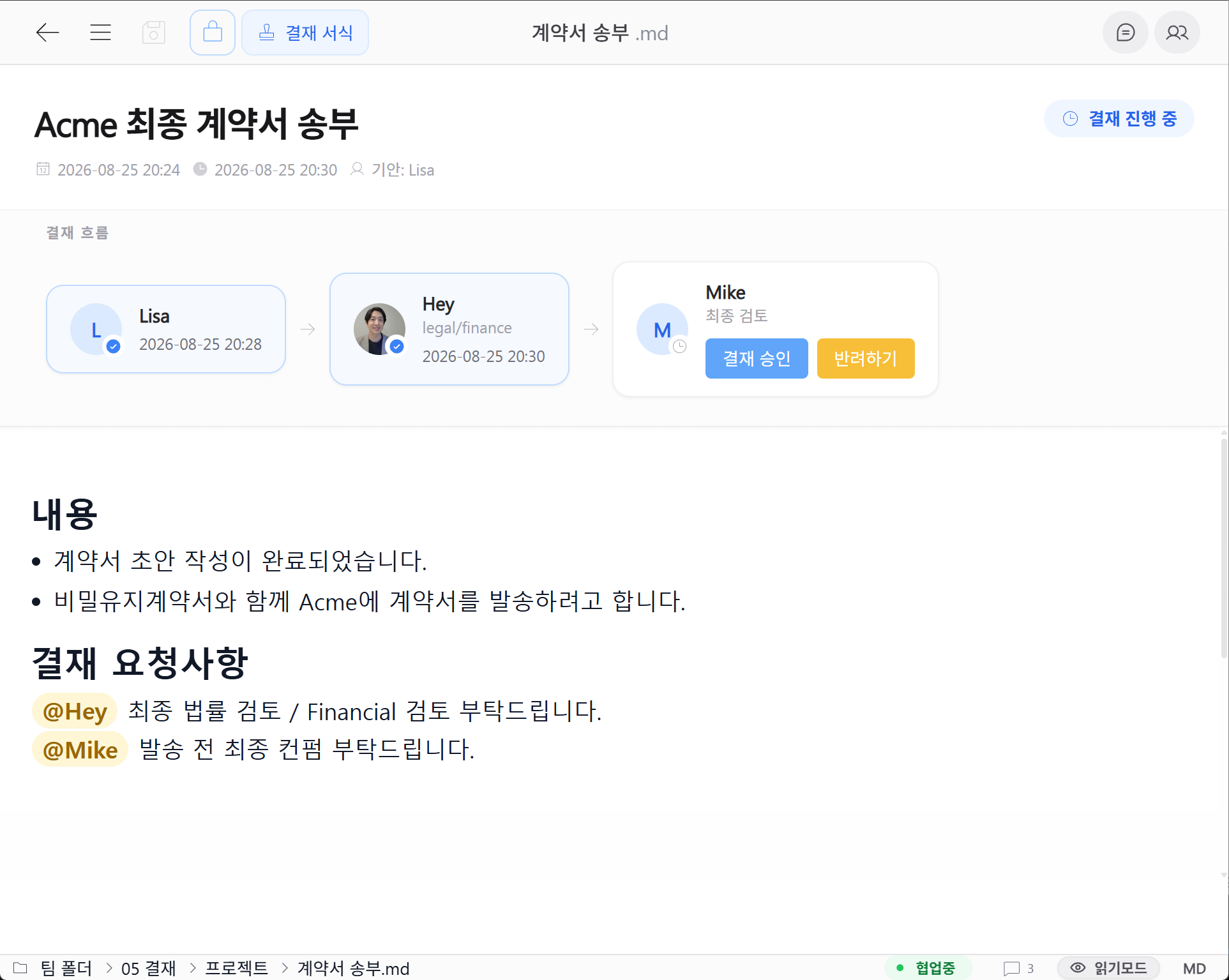
承認
承認者の順序や、承認・差し戻しの状態を管理する画面として開けます。
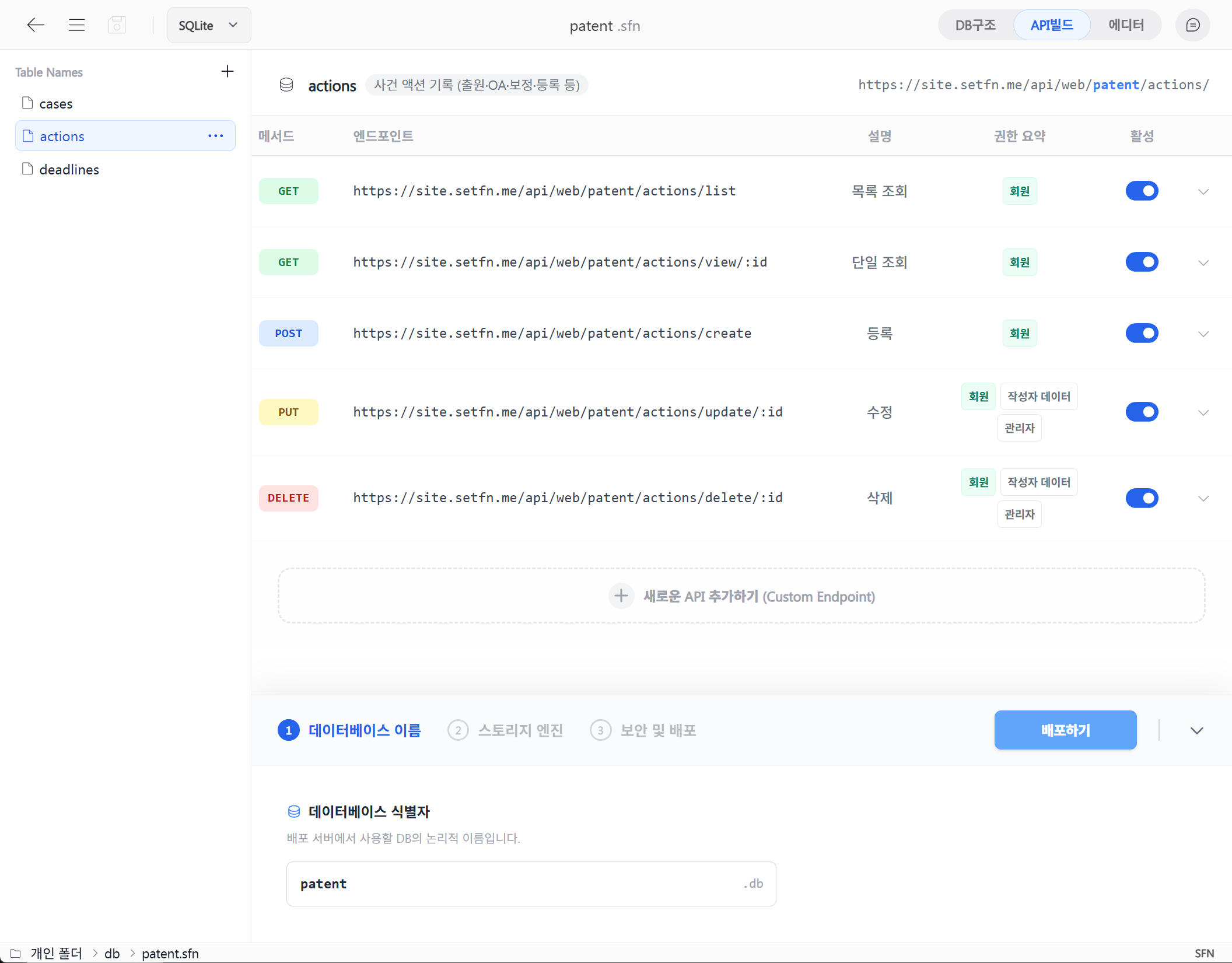
DB 構造の設定ファイル
JSON スキーマファイル(.sfn)で DB を作成し、Schema・API とつなげます。
フォルダー管理
使い慣れたフォルダーに、ファイル処理、案内文、検索、自動化のルールを追加できます。
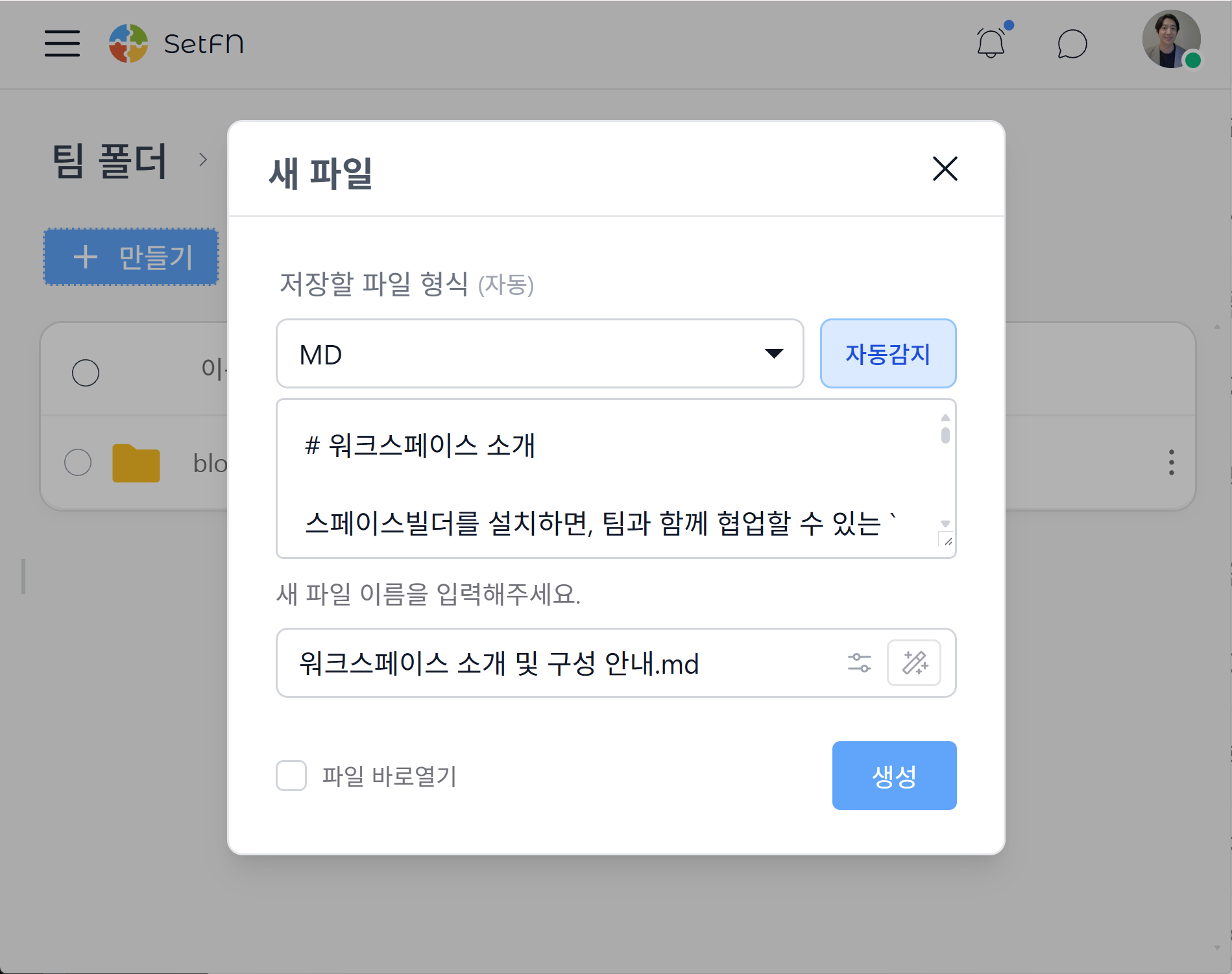
スマートペースト
スクリーンショット、Markdown、HTML を貼り付けると、形式を認識してファイル作成画面を開きます。名前は AI が提案します。
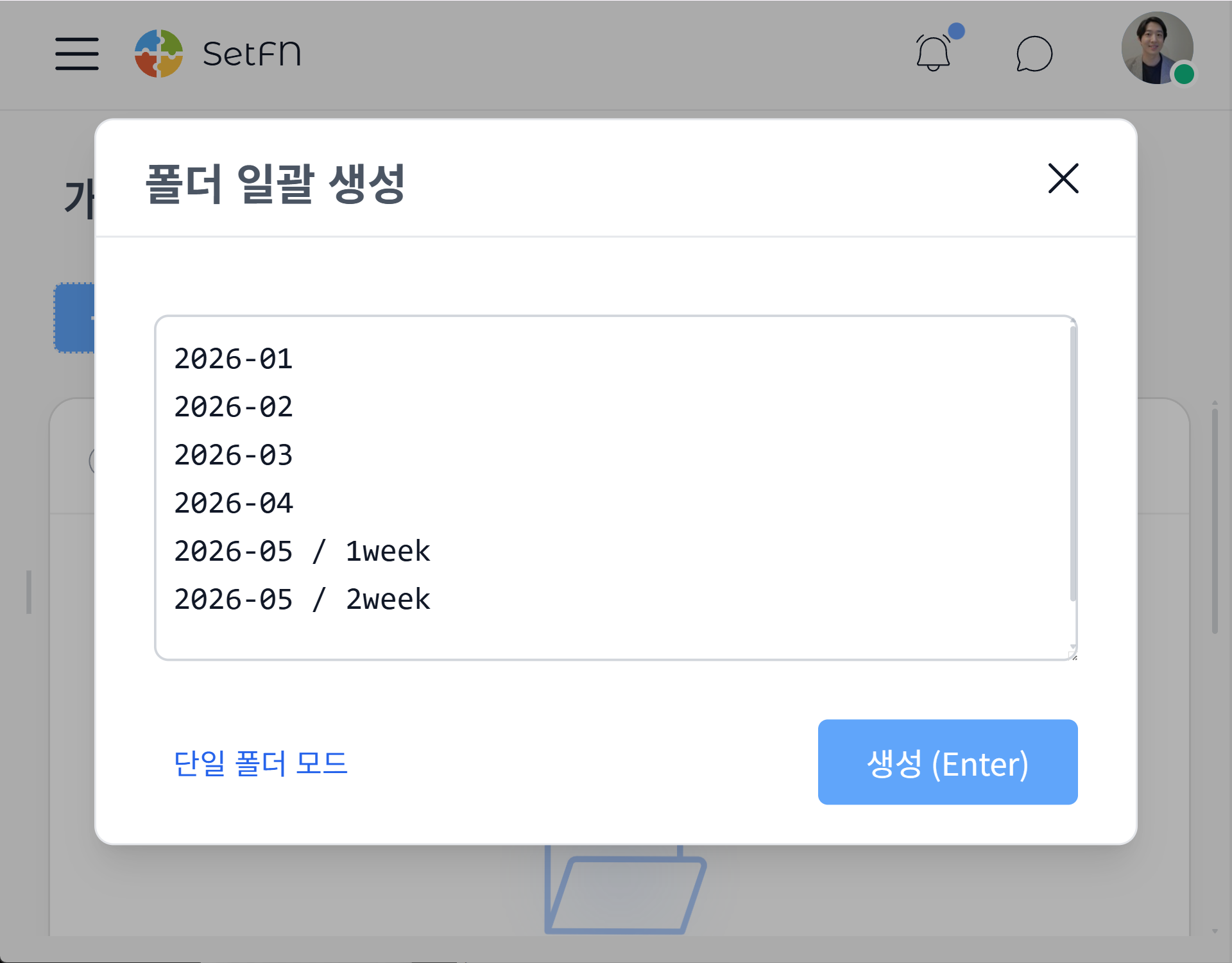
フォルダーの一括作成
テキストの一覧から、複数のフォルダーを一度に作成できます。
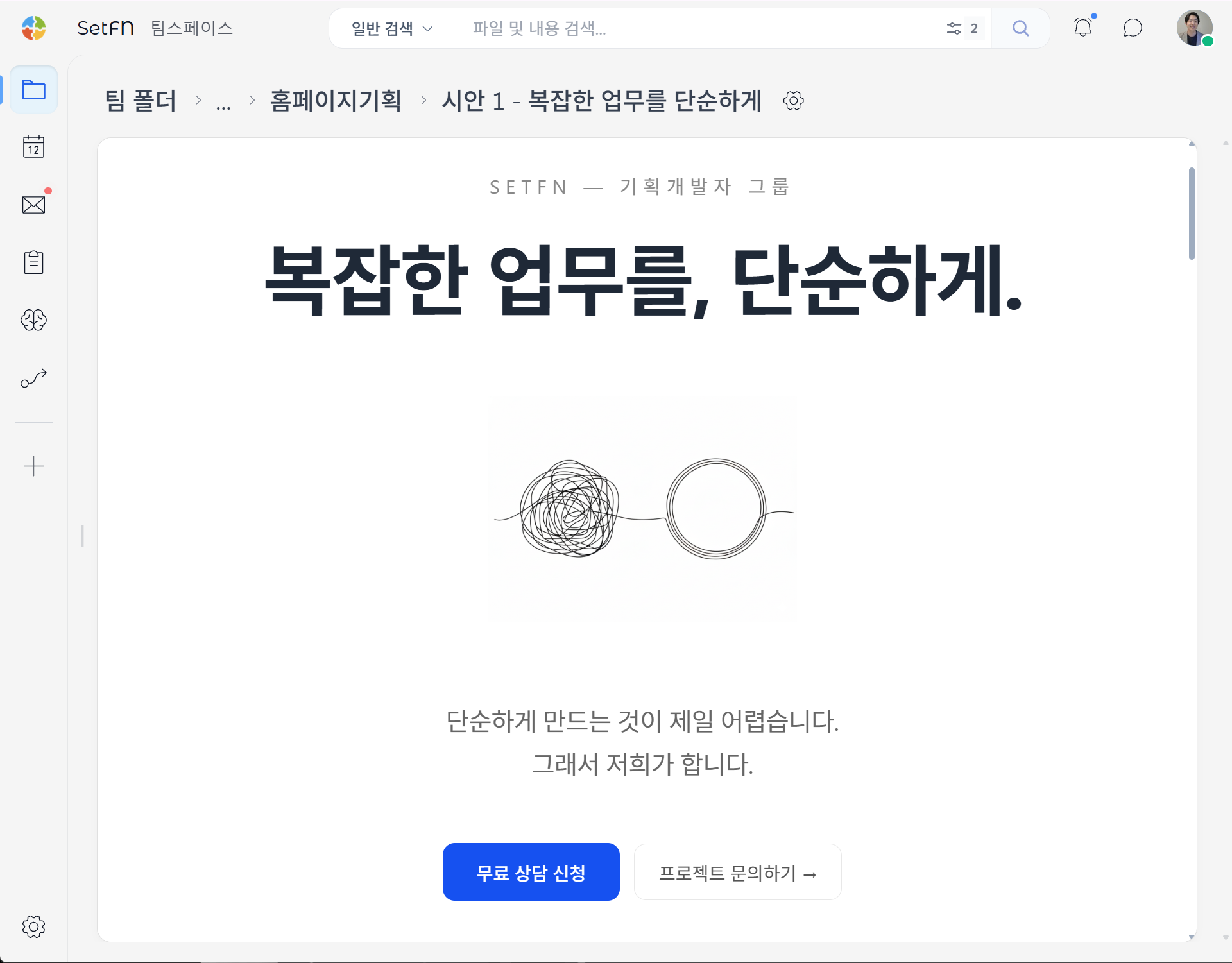
フォルダー = ウェブサイト
HTML・CSS・JavaScript のフォルダーをウェブ表示で開くと、ウェブサイトになります。社内の掲示板や業務 DB とも連携できます。
フォルダー = データベース
別途ストレージを作らずに、フォルダーに社内データを蓄積できます。
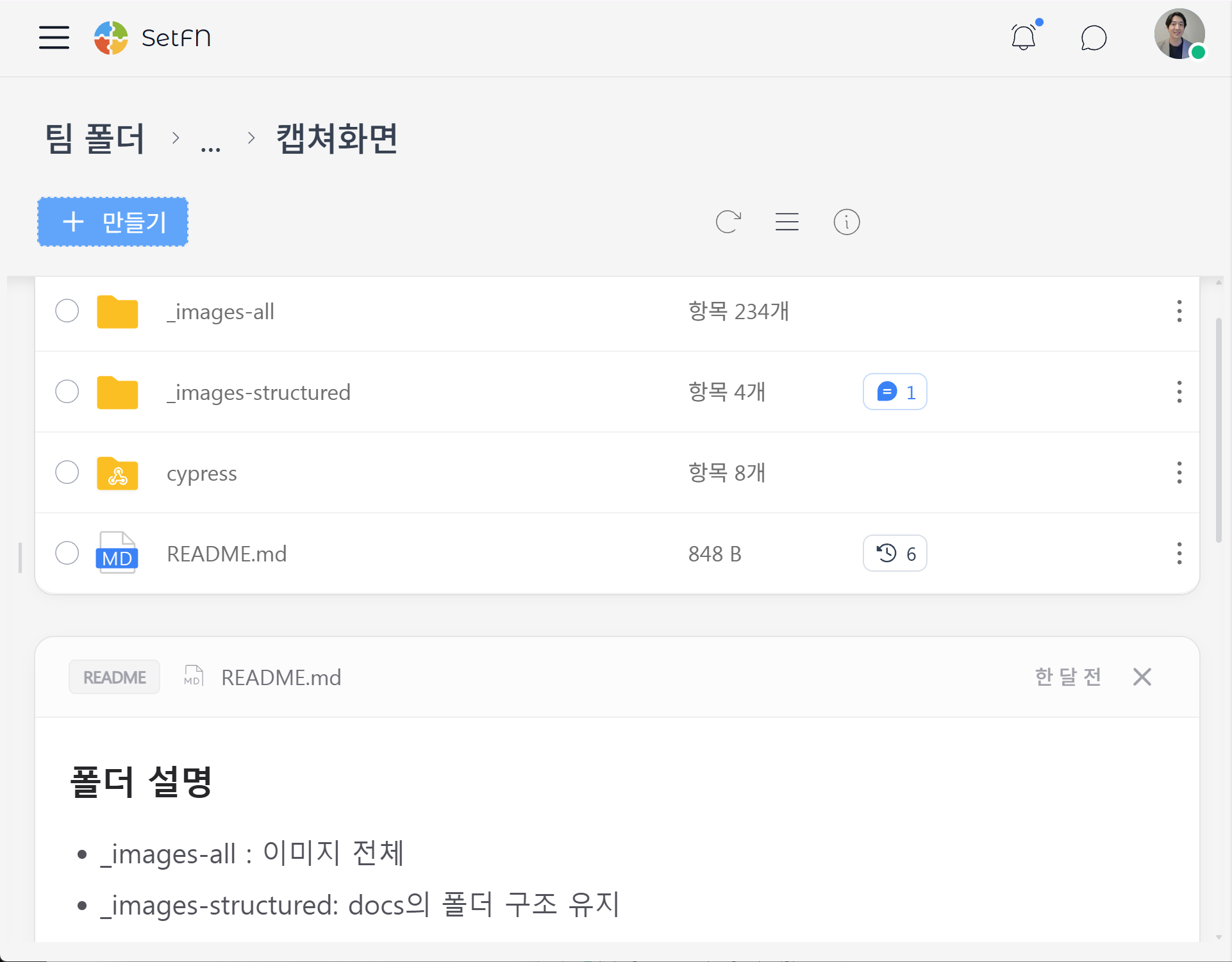
フォルダーメモ
フォルダーに案内文を残しておくと、初めて開く人もすぐに背景を理解できます。
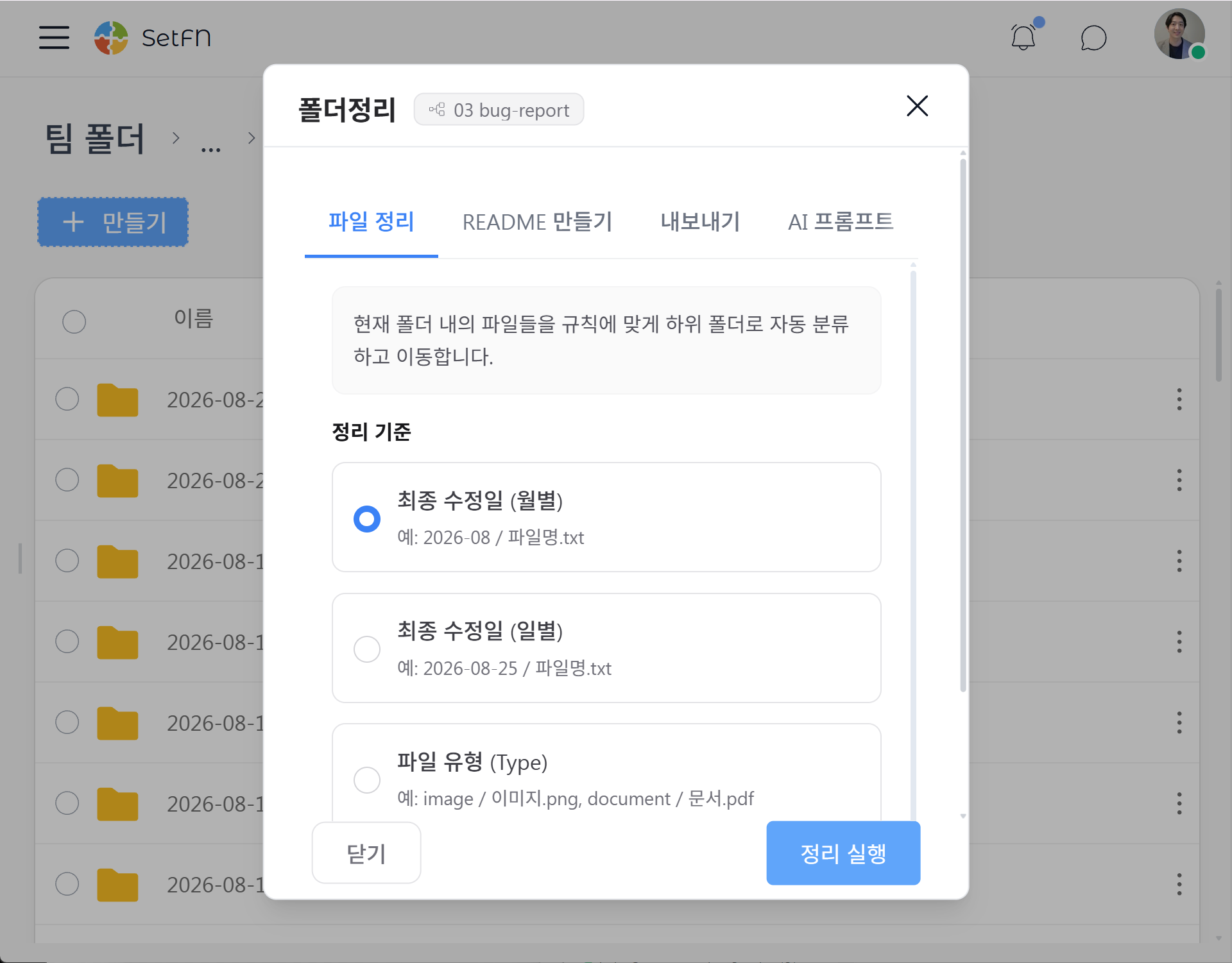
フォルダーの整理
AI がファイルの内容を確認し、選んだ基準に合わせてフォルダーを整理します。
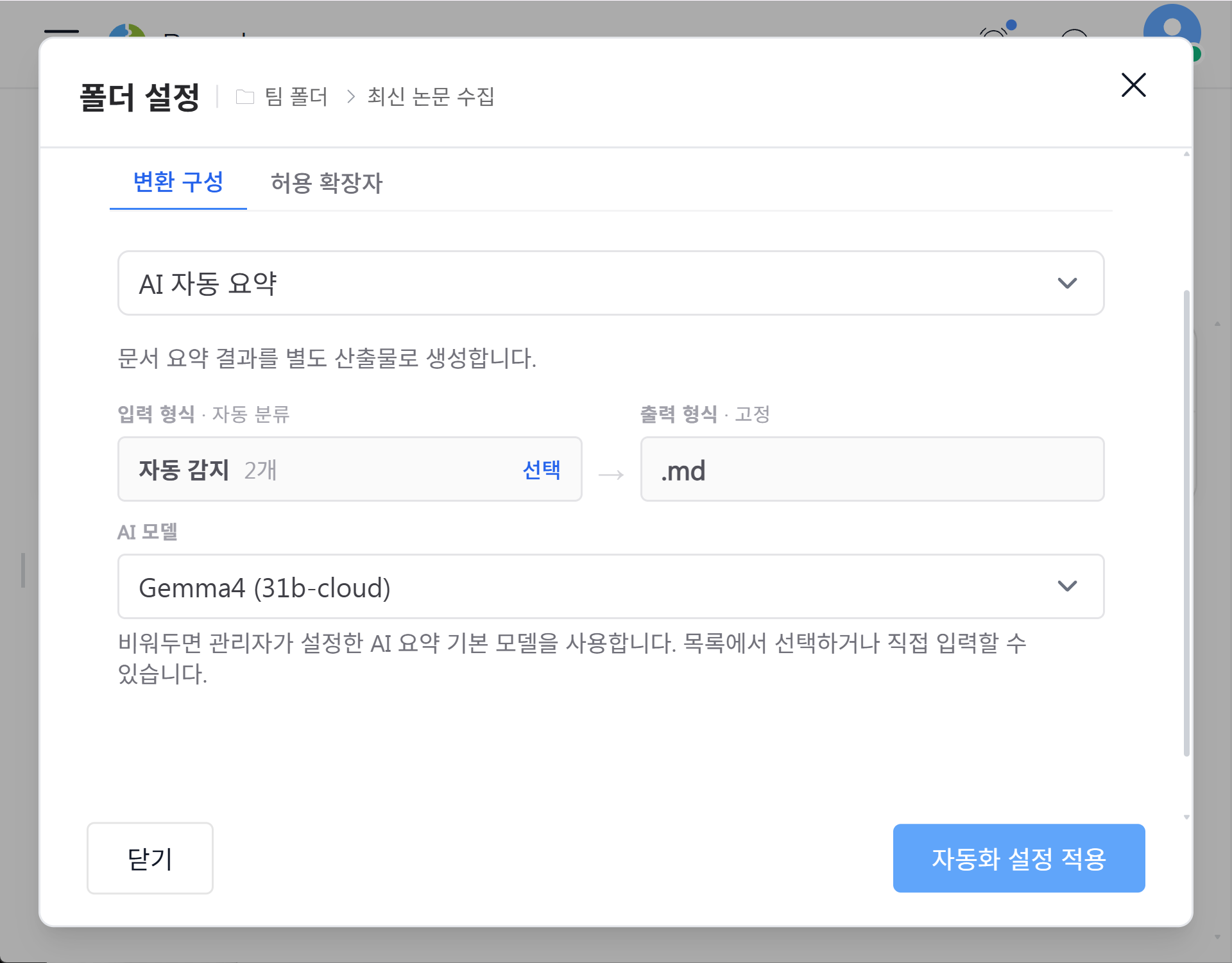
業務の自動化
繰り返すファイル操作をフォルダーごとのルールに設定すると、自動で処理されます。
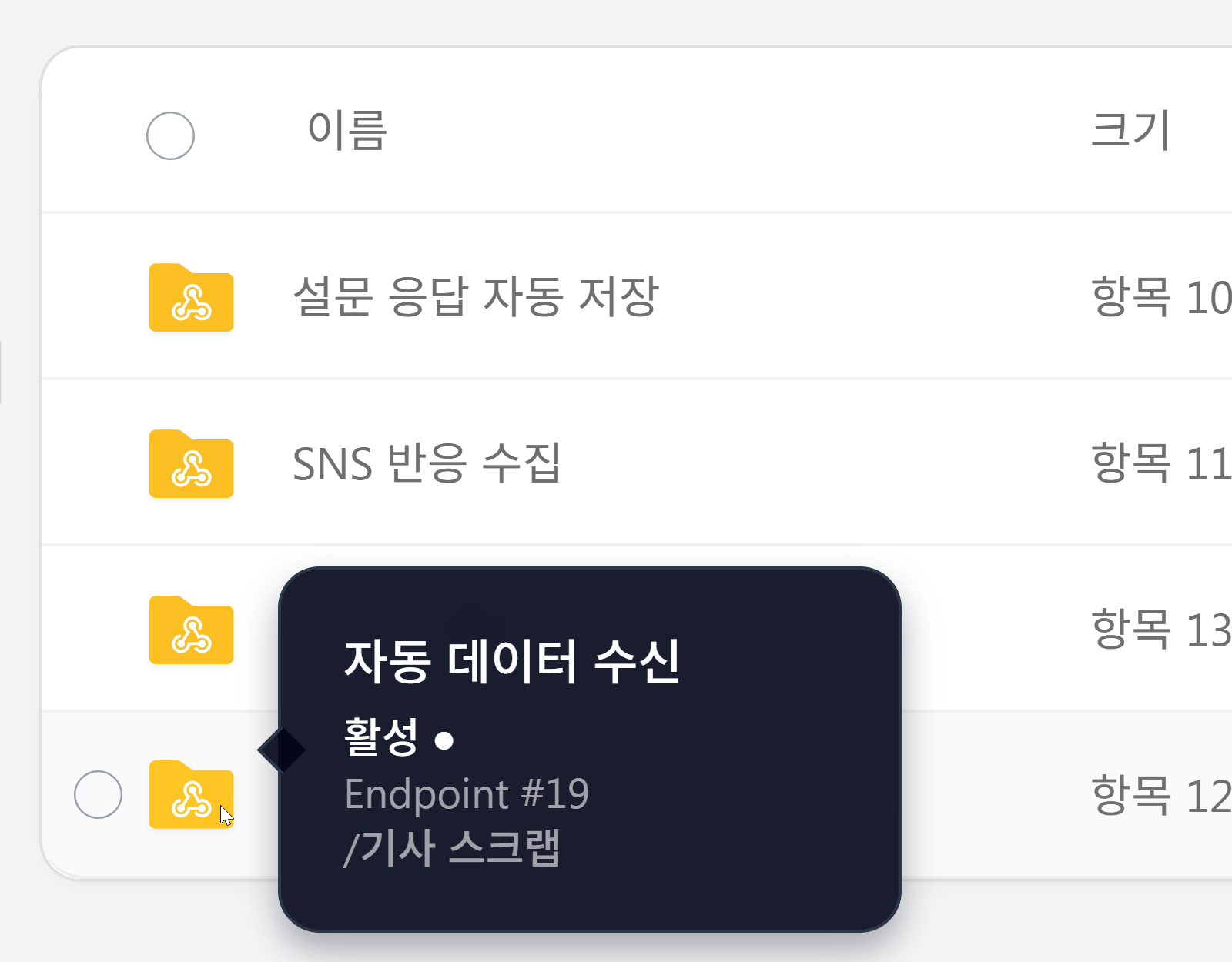
外部データの収集(Webhook)
外部から送られたデータ、ファイル、通知を指定したフォルダーに保存します。認証や保存のルールも自分で設定できます。
メンバー管理
管理者からゲストまで、それぞれが閲覧できる範囲を設定できます。
チーム / レベルの設定
チームとレベルを分け、フォルダーごとにアクセスできるチームとレベルを設定します。
フォルダーの表示制御
権限のないフォルダーは一覧に表示されません。外部のメンバーには、必要なフォルダーだけを表示します。
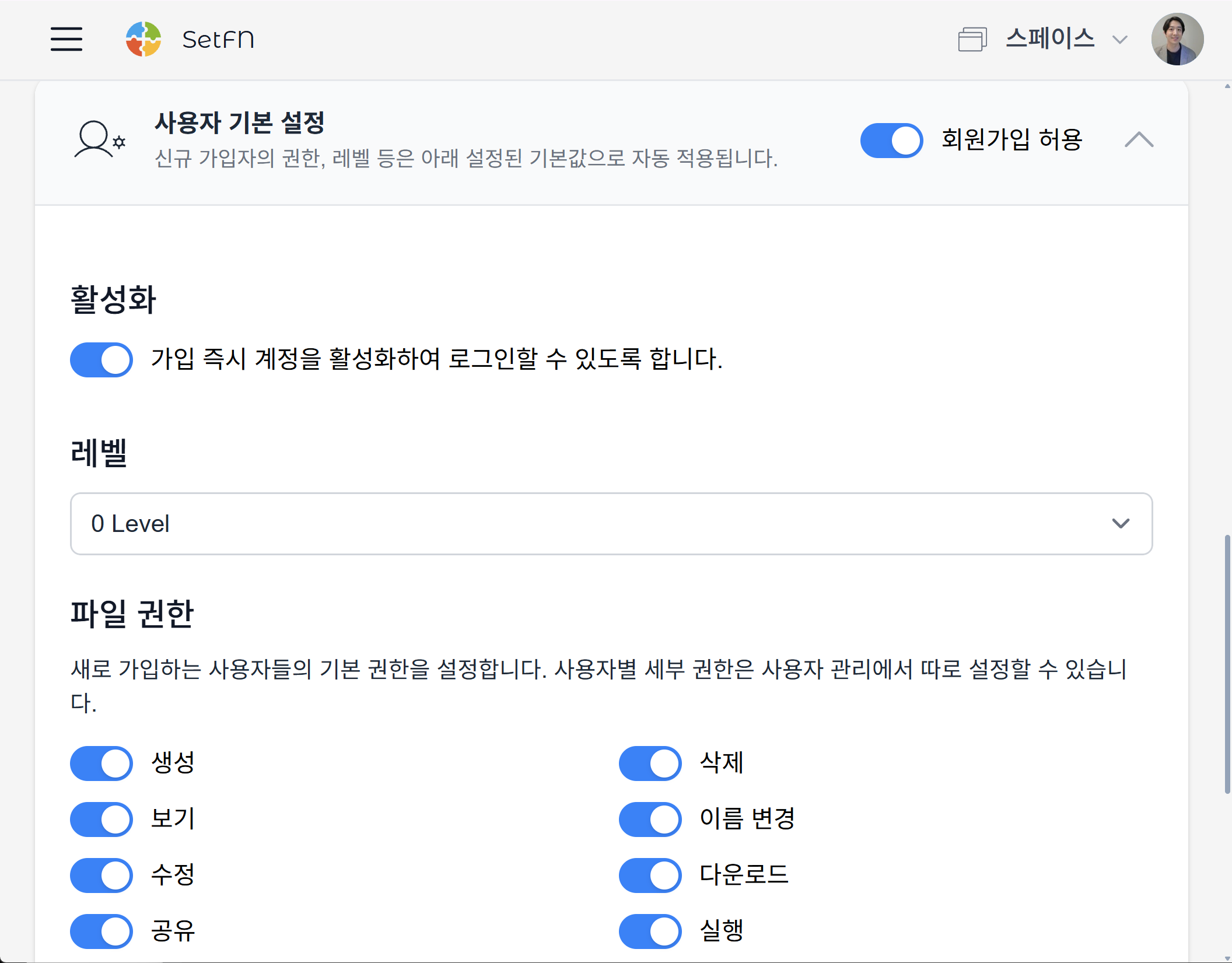
登録方針の設定
自由登録、招待制、承認制など、登録方法を設定できます。
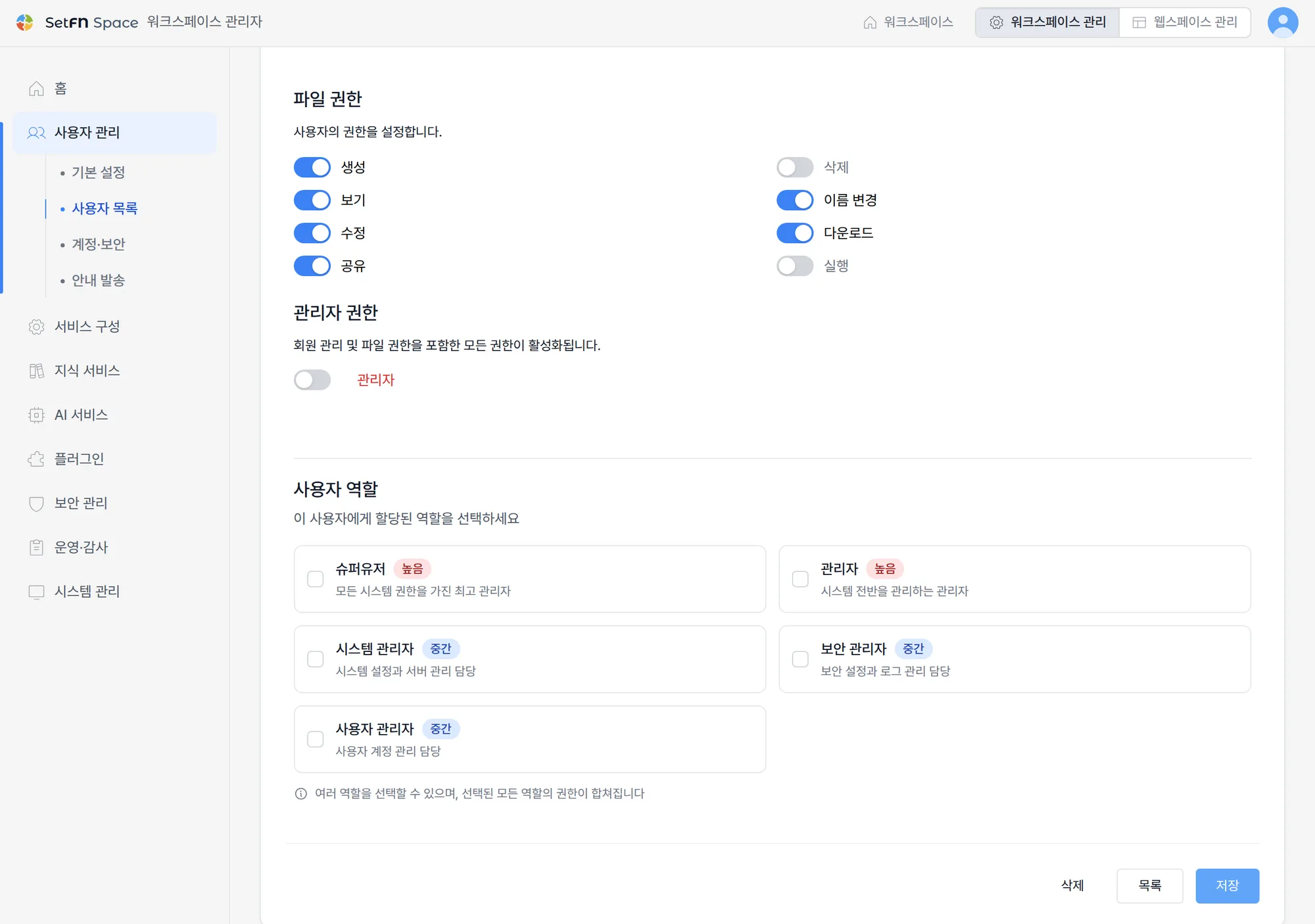
ユーザーごとの権限管理
閲覧、編集、削除の権限をユーザーごとに設定できます。
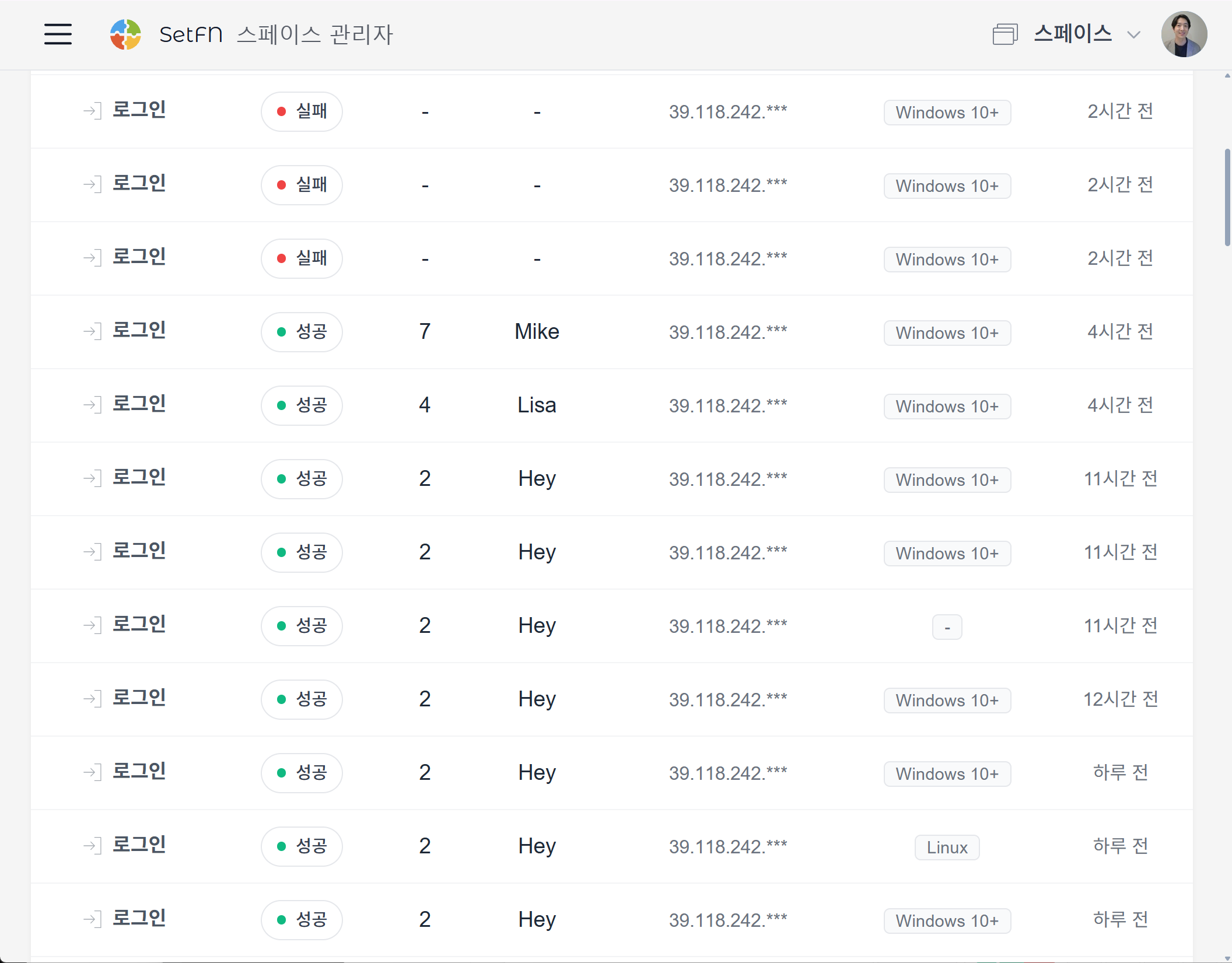
アクセス履歴の確認
ユーザーごとのログイン履歴を確認し、不審な接続に早期に気づけます。
チーム・個人スペース
一つのワークスペースで、チームと個人のスペースを分けて使えます。ファイルをコピーしなくても、アクセス範囲をスペースごとに設定できます。
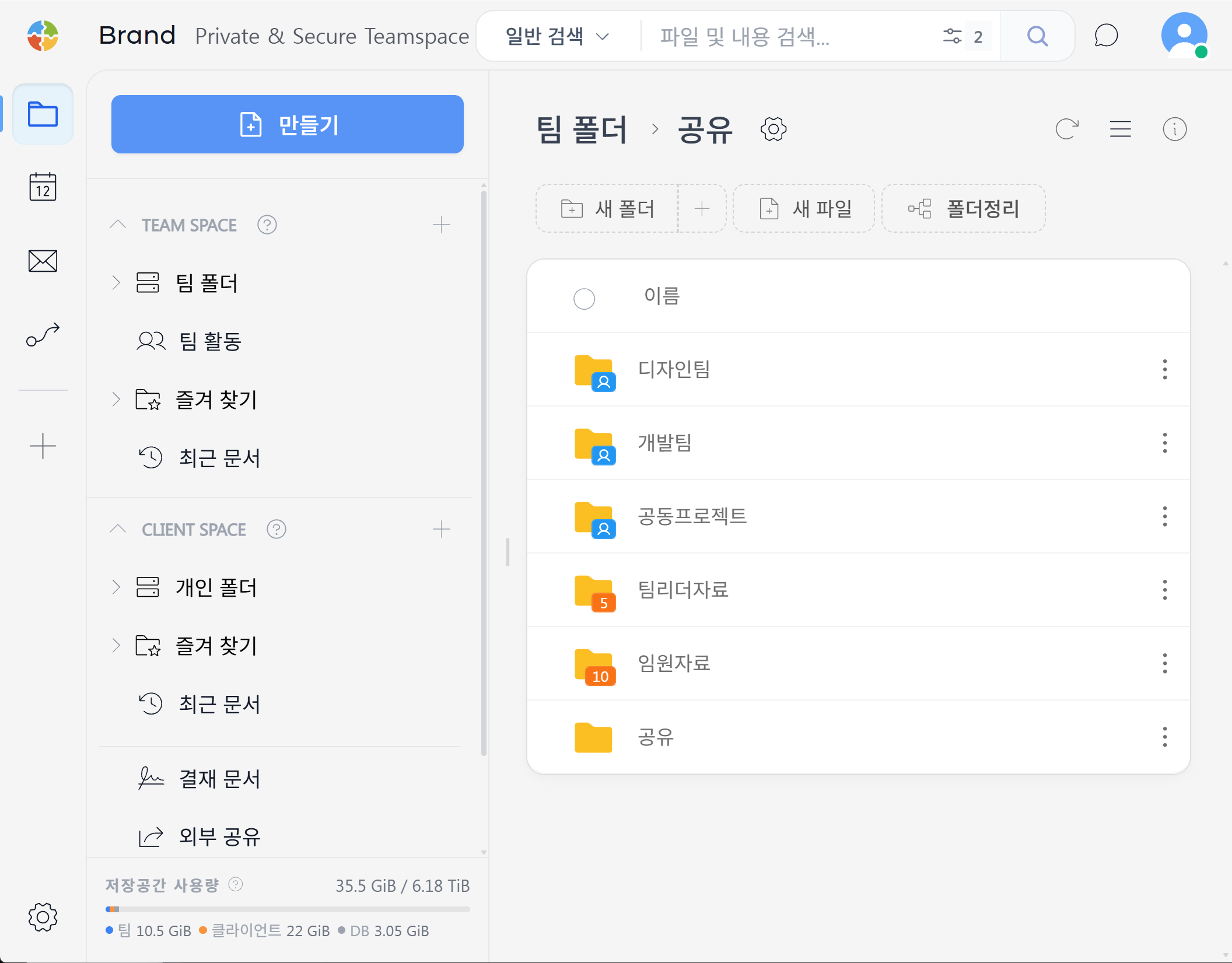
チームスペース
プロジェクト、部署、顧客の資料をチームやレベルごとに集めて、一緒に使えます。
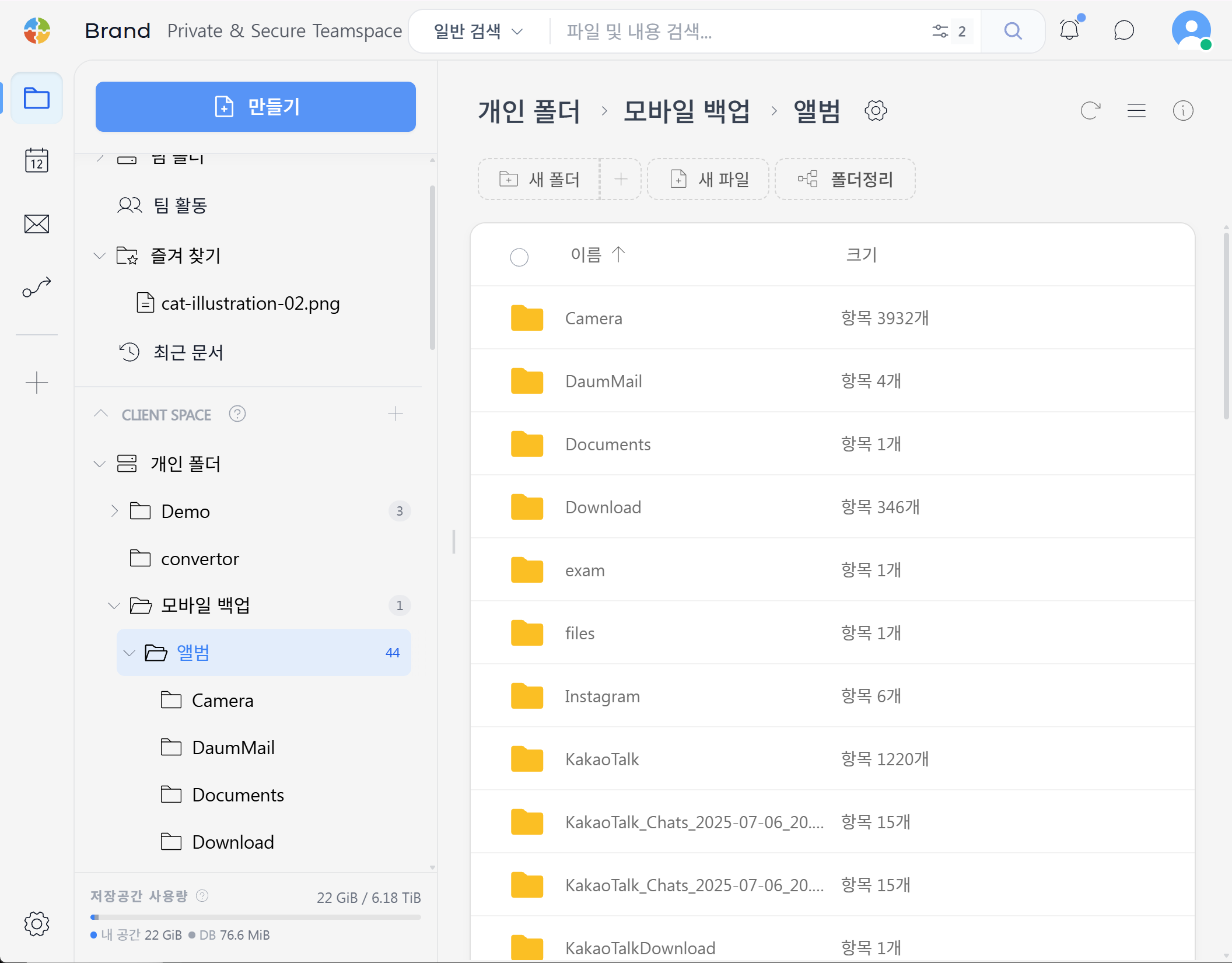
個人スペース
個人の資料は他のユーザーに公開されません。運営者のみ、方針に従ってアクセスできます。
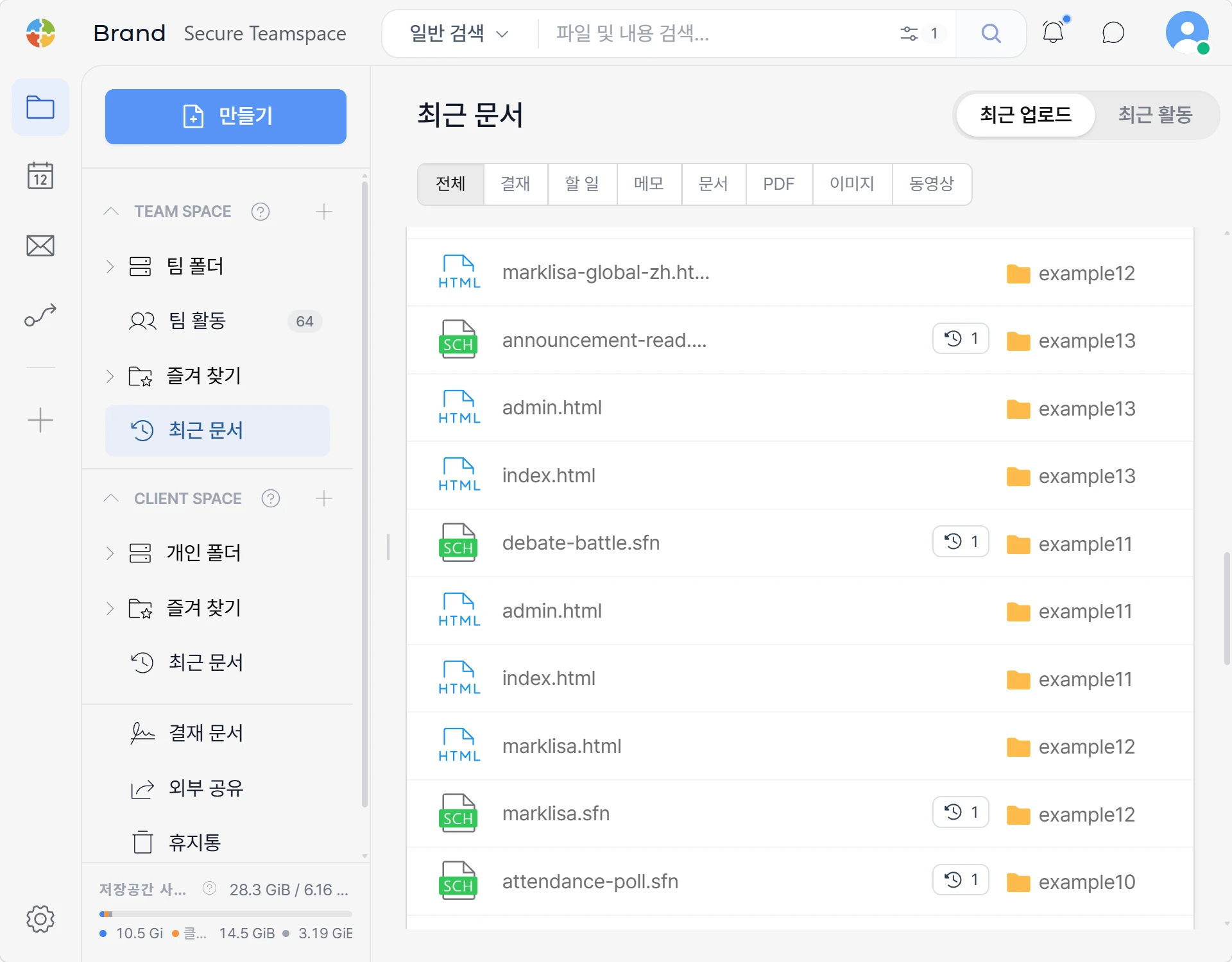
お気に入りと最近の文書
お気に入りをスペースごとに分けて管理し、最近作成・編集したファイルをすぐに見つけられます。
セキュリティ
ファイルの暗号化やロック、IP 制限、自動ブロックをワークスペースで直接設定できます。
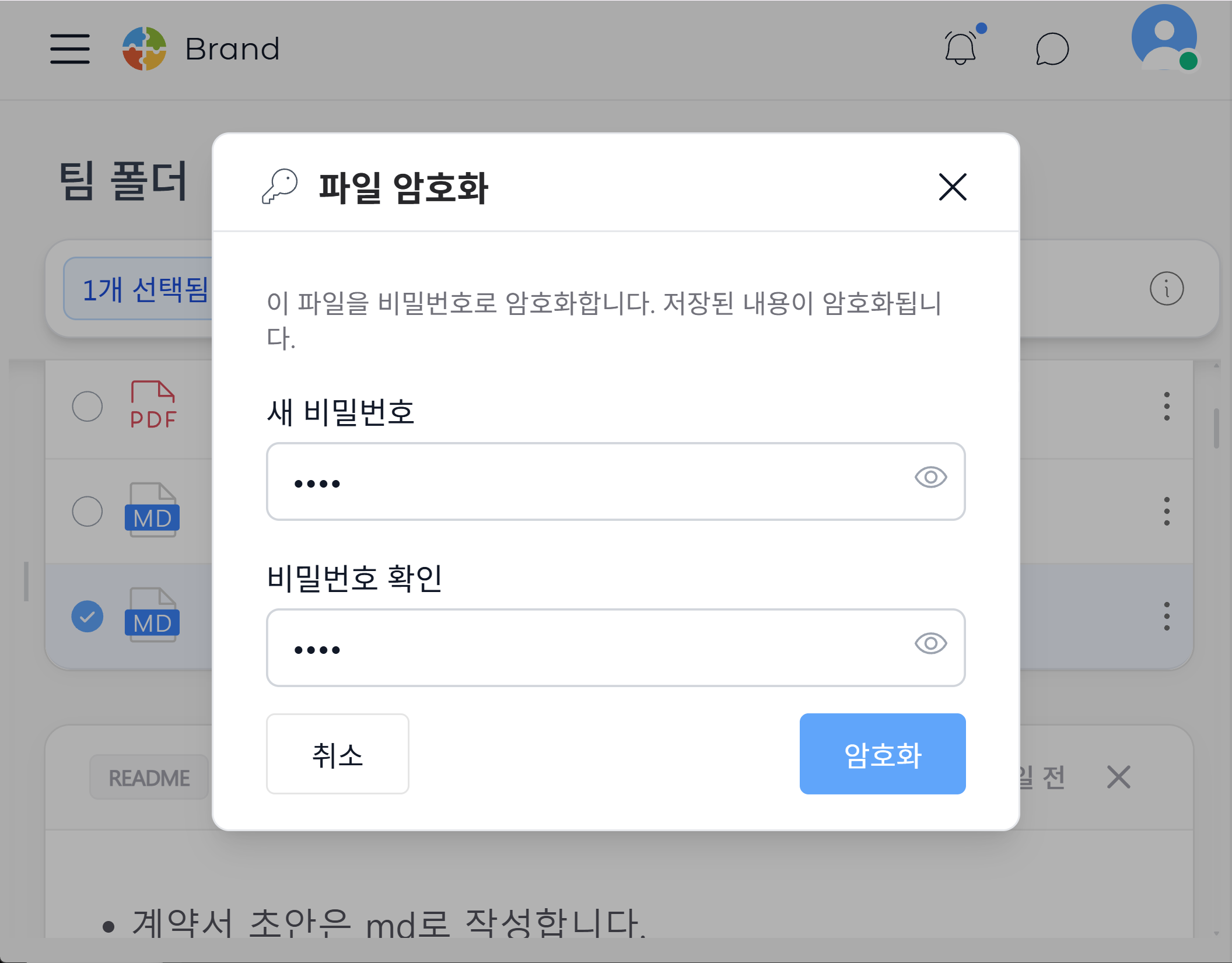
ファイル暗号化
ファイルをパスワードで暗号化し、権限のある人だけが開けるようにします。
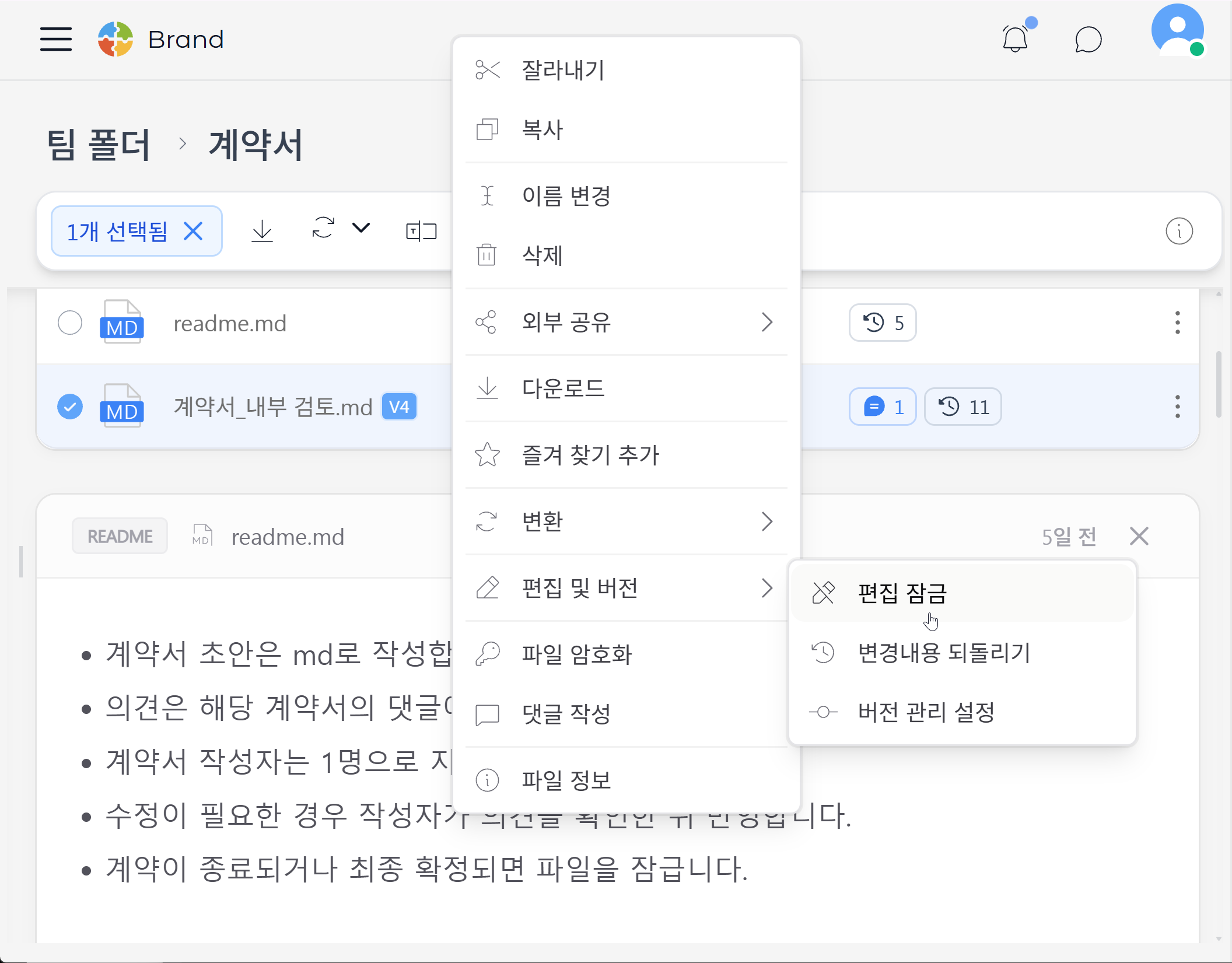
ファイルのロック
承認済みの文書や最終版をロックし、編集や削除を防ぎます。
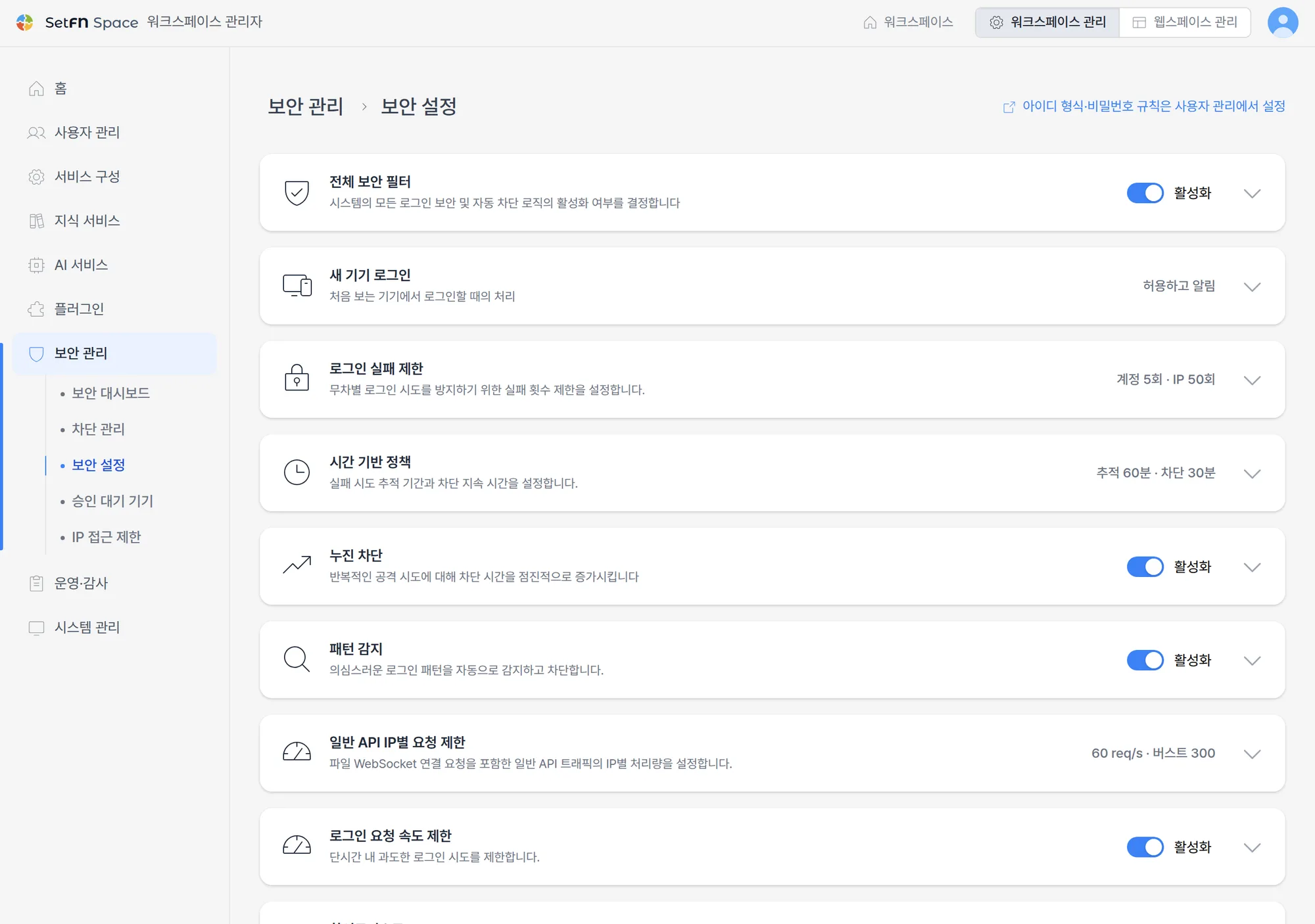
自動セキュリティの設定
パターン検出や速度制限を設定し、不審なログイン試行に自動で対応します。
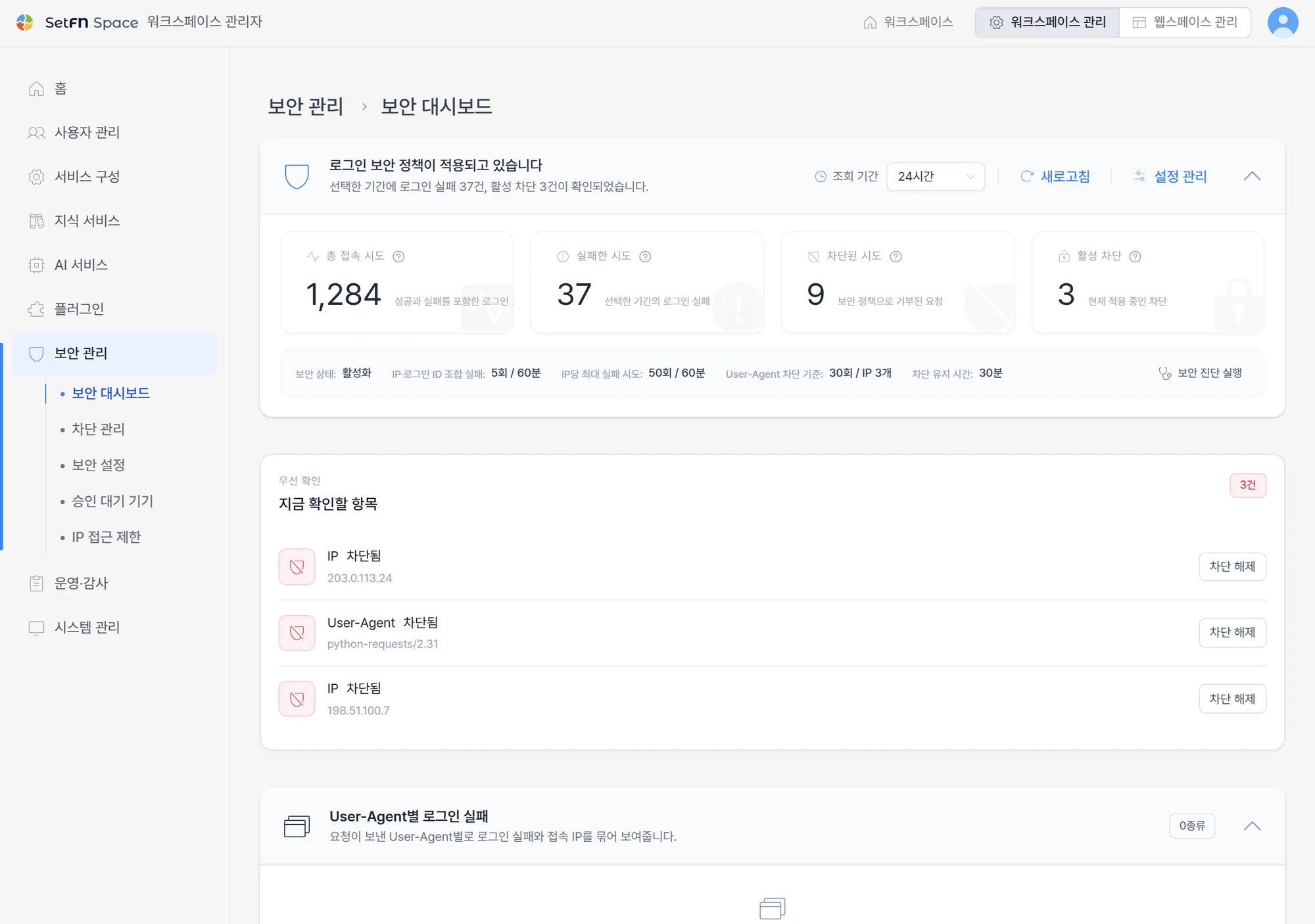
IP の自動ブロック
繰り返すログイン失敗や異常なリクエストを検出し、不審な IP を自動でブロック・管理します。
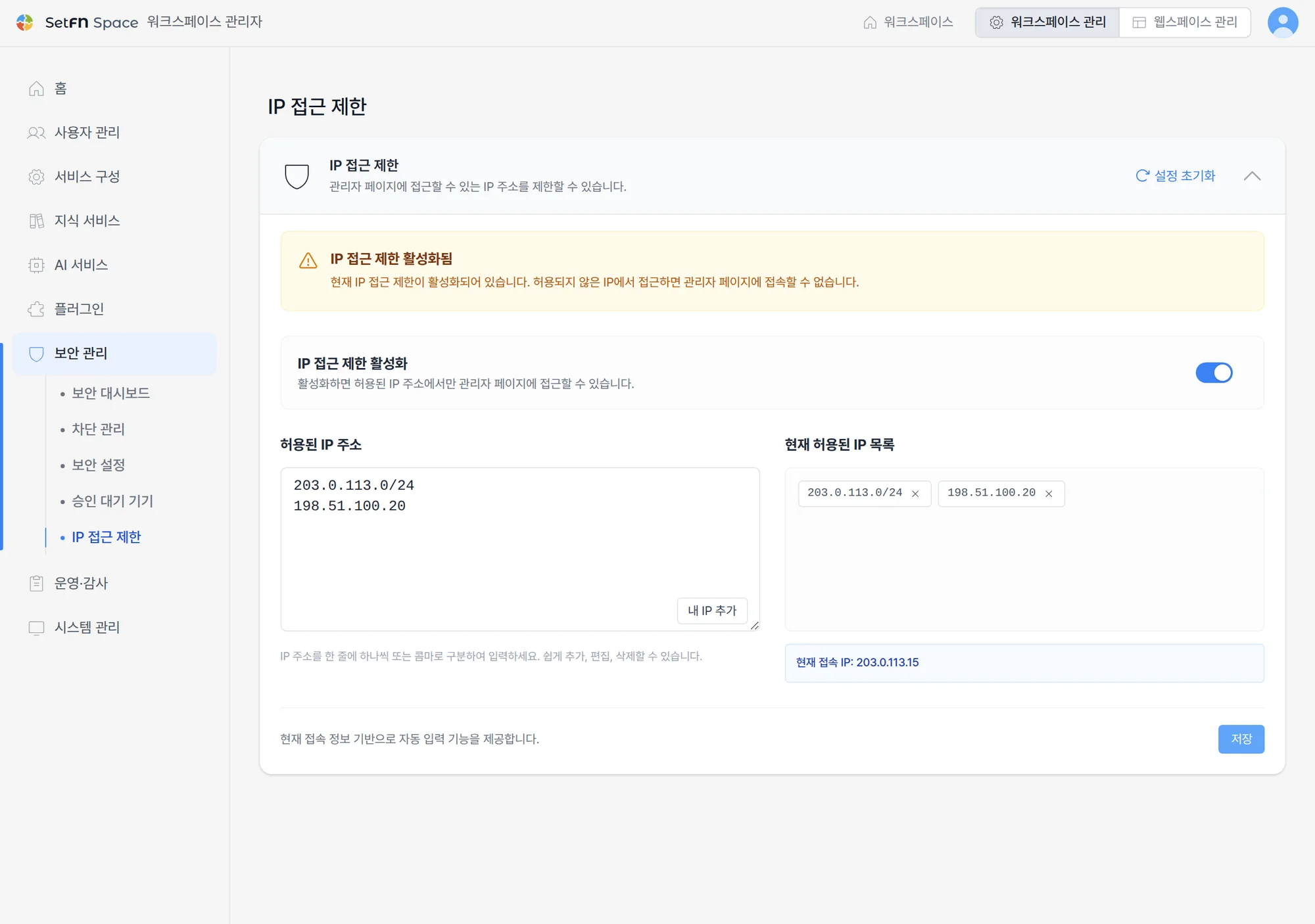
IP アクセス制限
管理者ページにアクセスできる IP アドレスを選択します。
共同作業ツール
コメント、リアルタイム編集、チャット、承認が一つの空間でつながります。
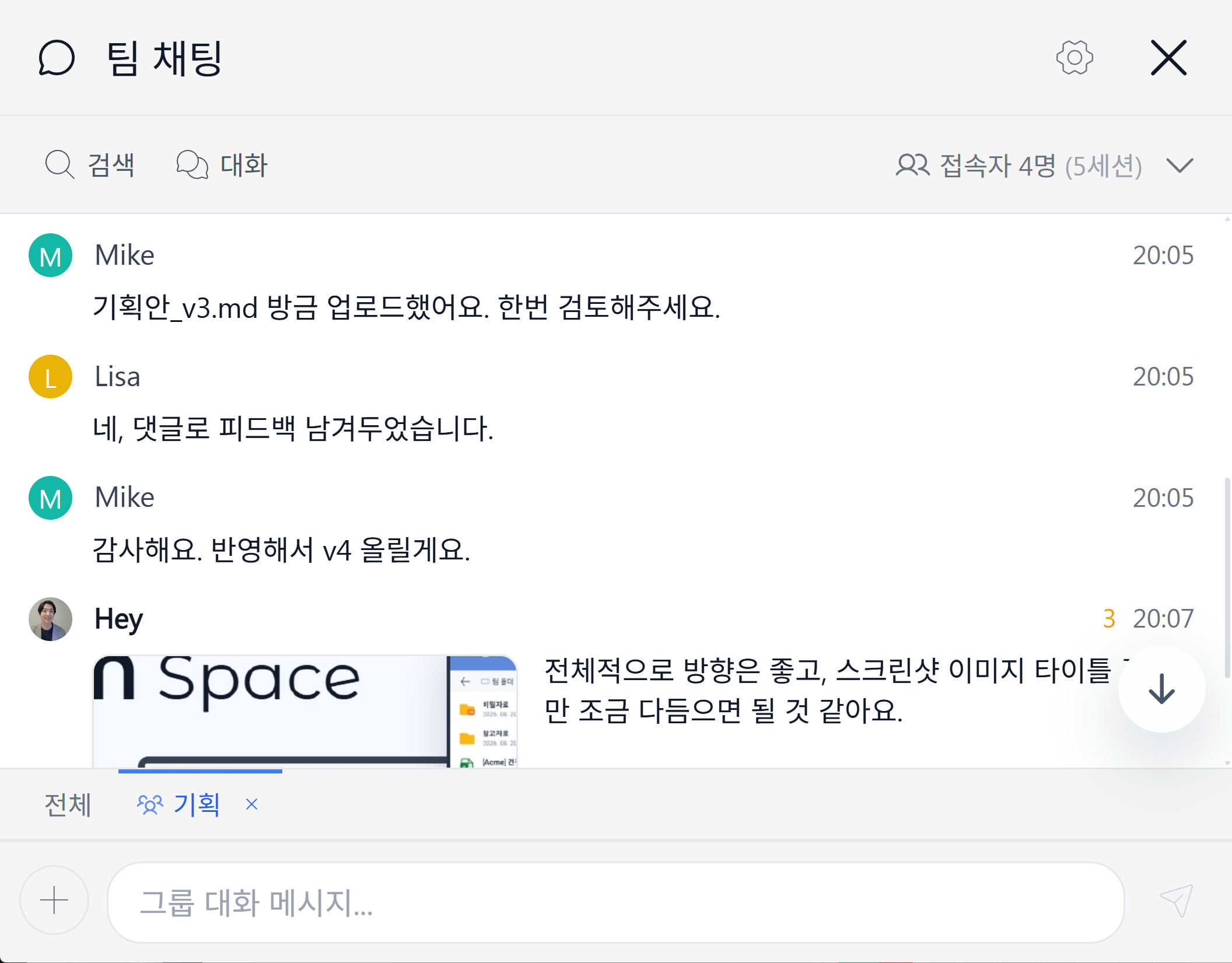
チームチャット
全体、グループ、1 対 1 でチャットできます。会話に AI を呼び出すこともできます。
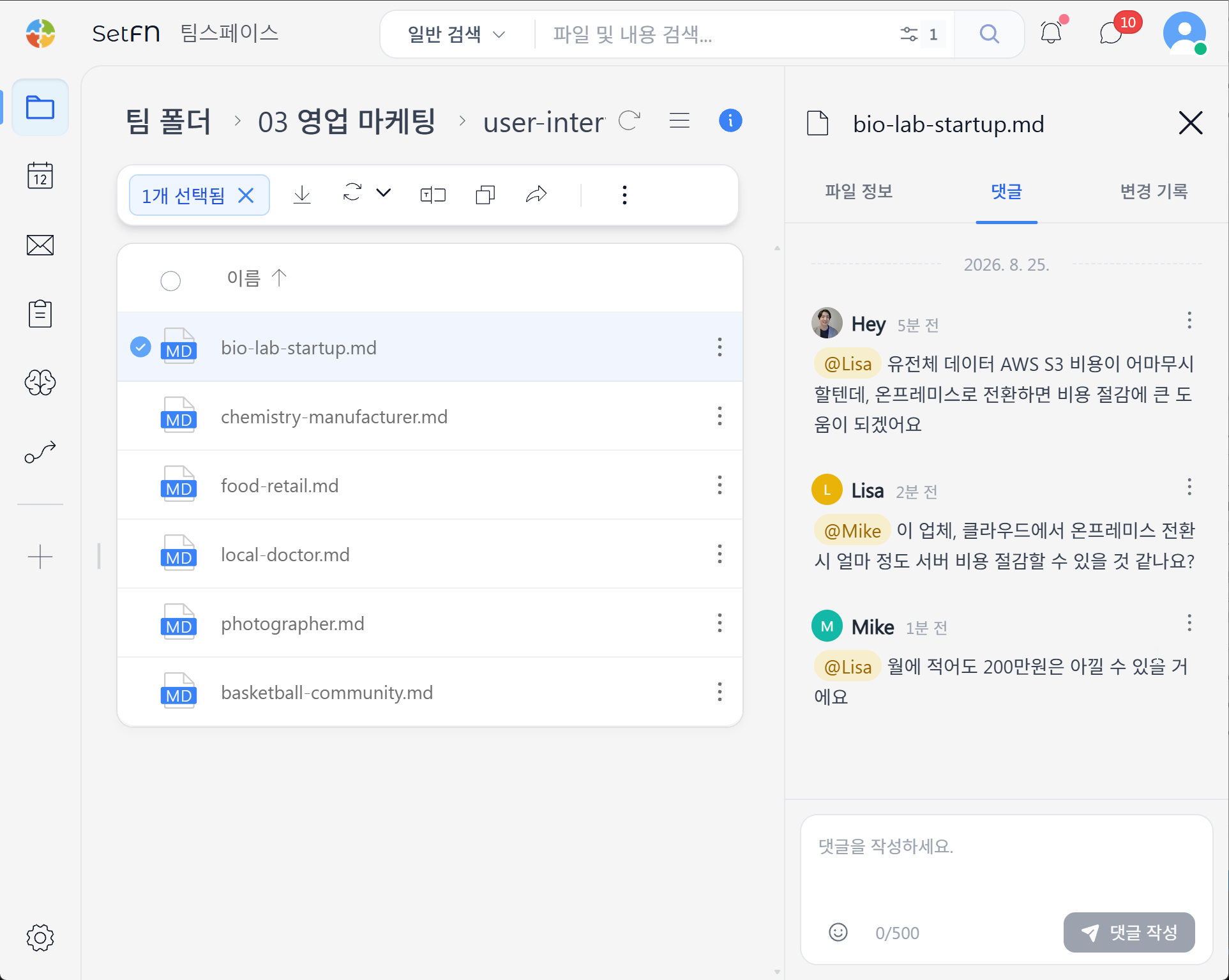
ファイルやフォルダへのコメント
ファイルやフォルダーに直接コメントを残し、資料のそばに会話を記録できます。
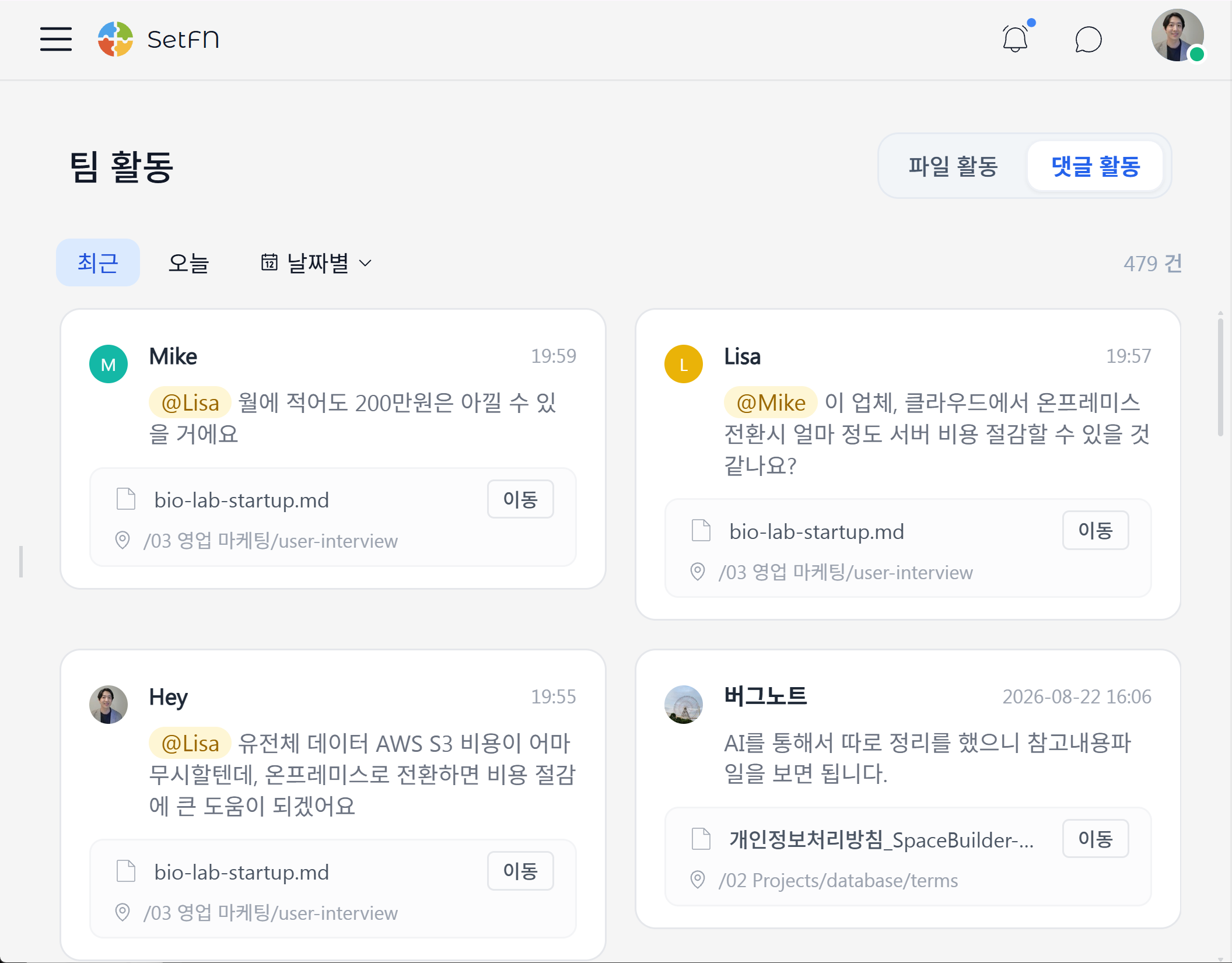
コメントの活動履歴
チームメンバーのコメントを、投稿者、日時、ファイルの場所とともに一覧で確認できます。
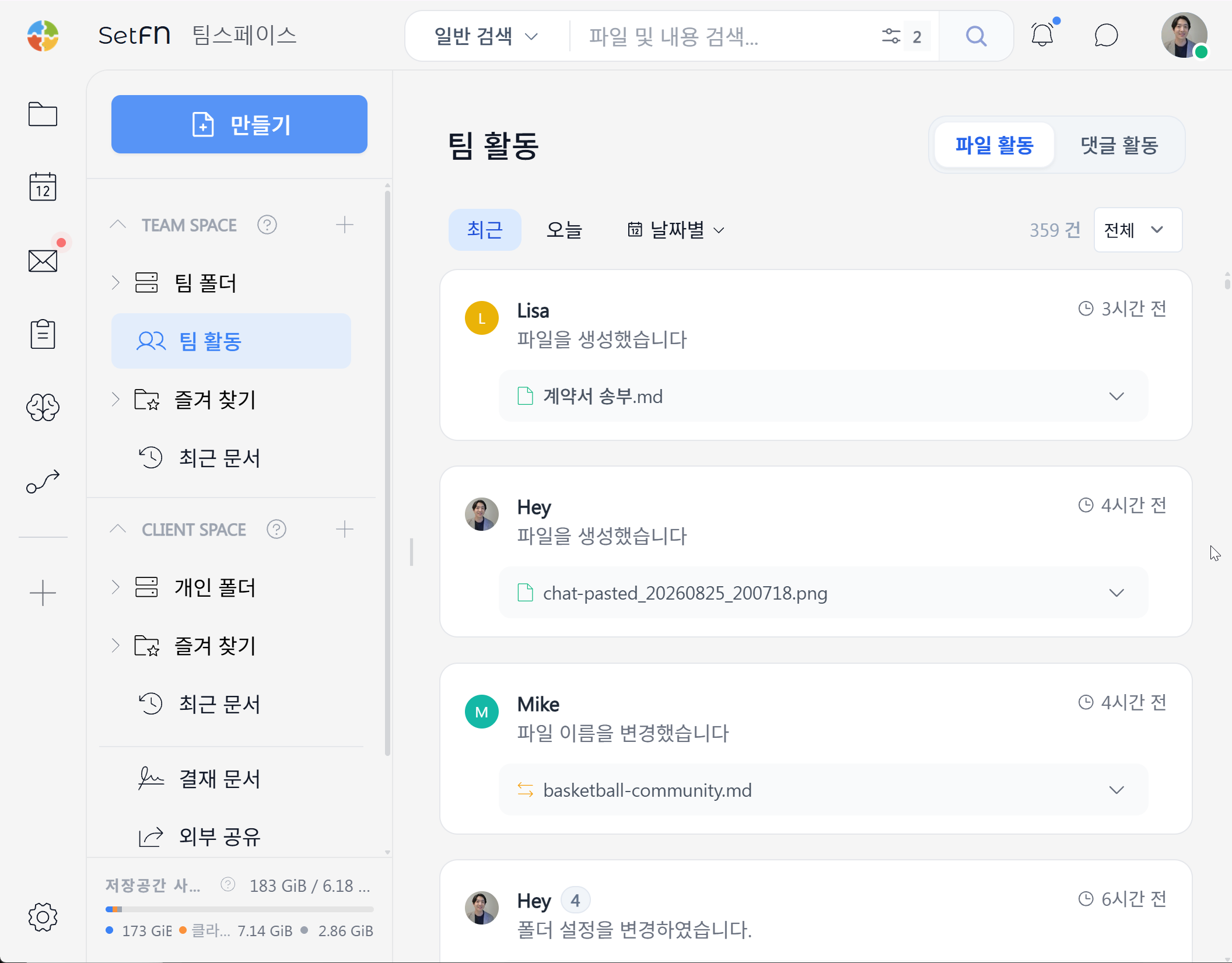
ファイルの活動履歴
ファイルの作成、編集、移動、名前の変更の履歴を、ユーザーごとに確認できます。
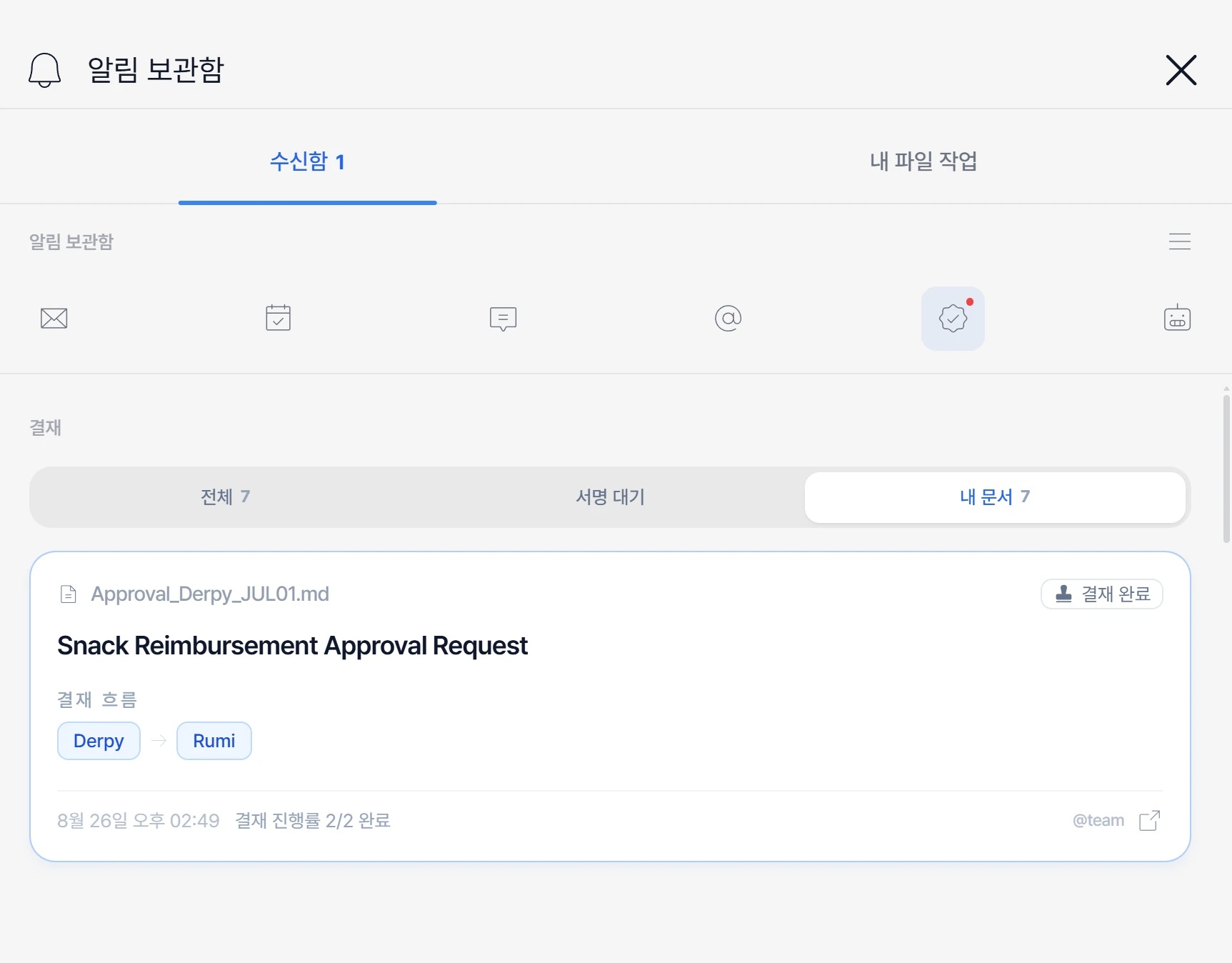
メンションと通知一覧
コメント、チャット、文書で見逃したメンションや活動を、まとめて確認できます。
承認システム
別途 ERP を使わずに、ファイルで確認や承認を行えます。
ファイルの状態をリアルタイムに反映
ファイルを作成・編集・削除すると、同じスペースの全員にすぐ反映されます。
リアルタイムのメンション / 通知
コメントやメンションが相手にすぐ届きます。
チームメンバーの場所へ移動
チームメンバーが今見ているファイルやフォルダーにすぐ移動できます。
ローカル AI
社外に資料を送れない業務は、ローカルモデルで処理します。検索範囲や権限は、ワークスペースの設定に従います。
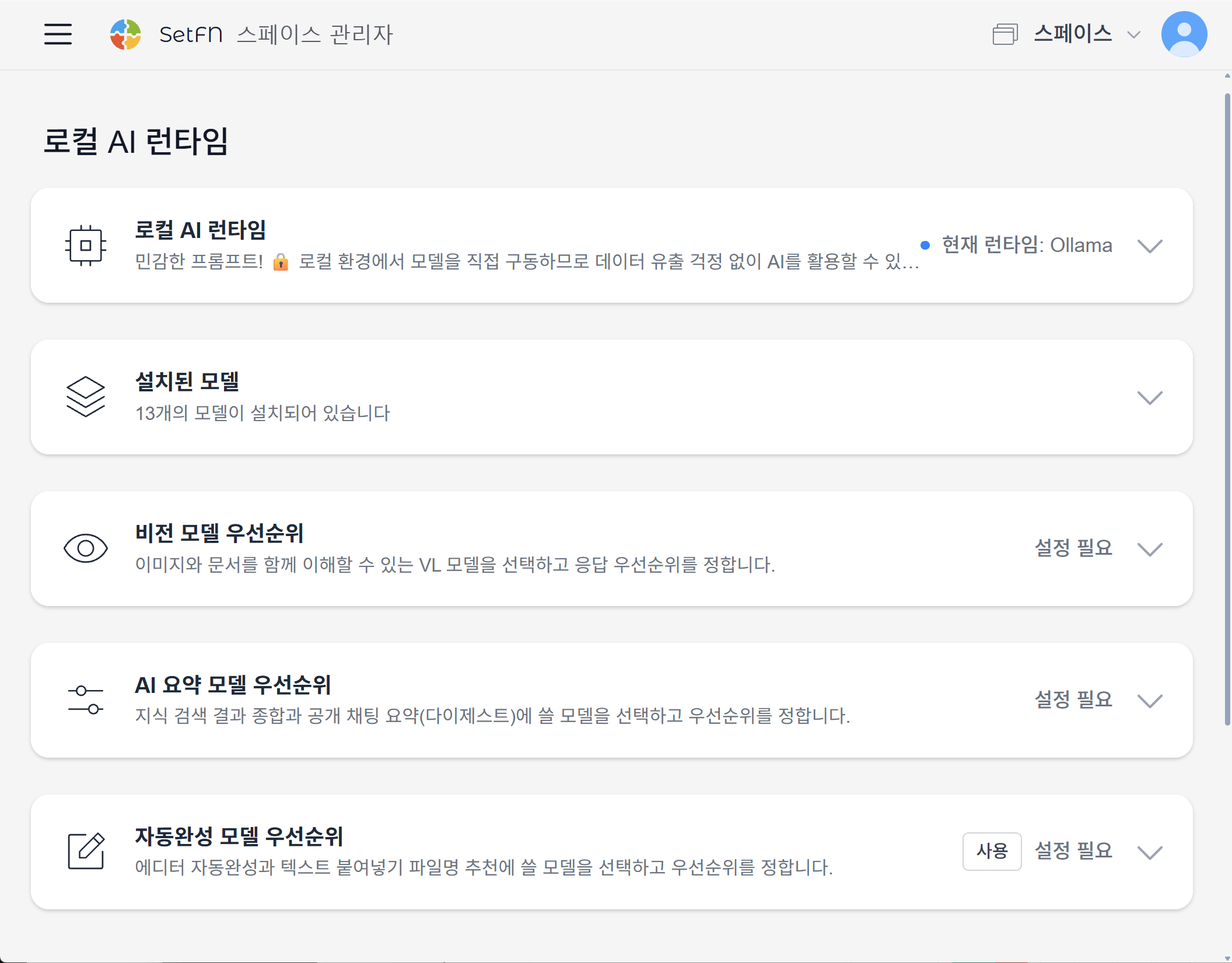
ローカルでモデルを実行
ローカルモデルは、自分の PC、サーバー、GPU で動作します。ファイルやチャットは外部の AI 企業に送信されません。
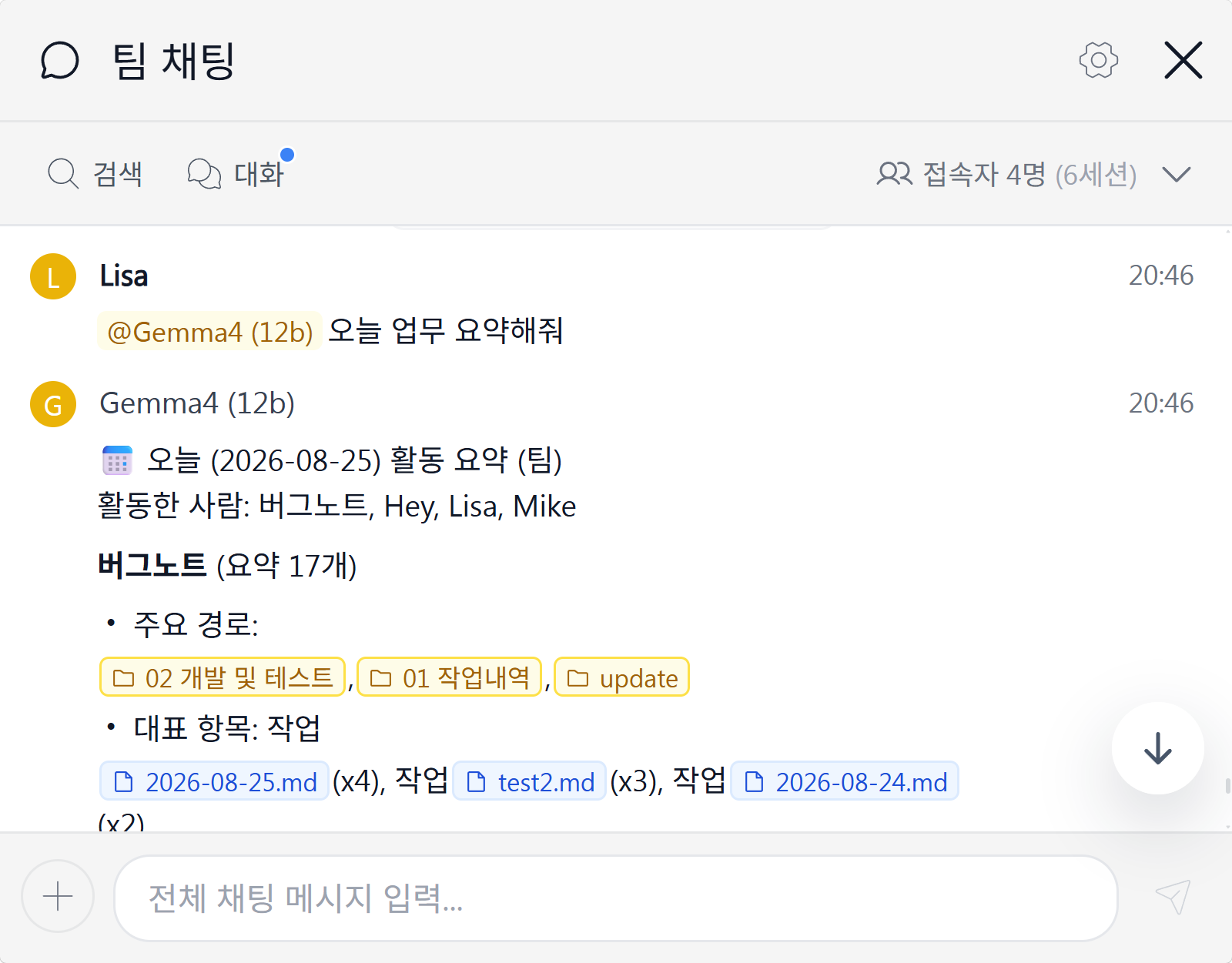
業務の要約
AI がファイルやコメントの活動を要約します。
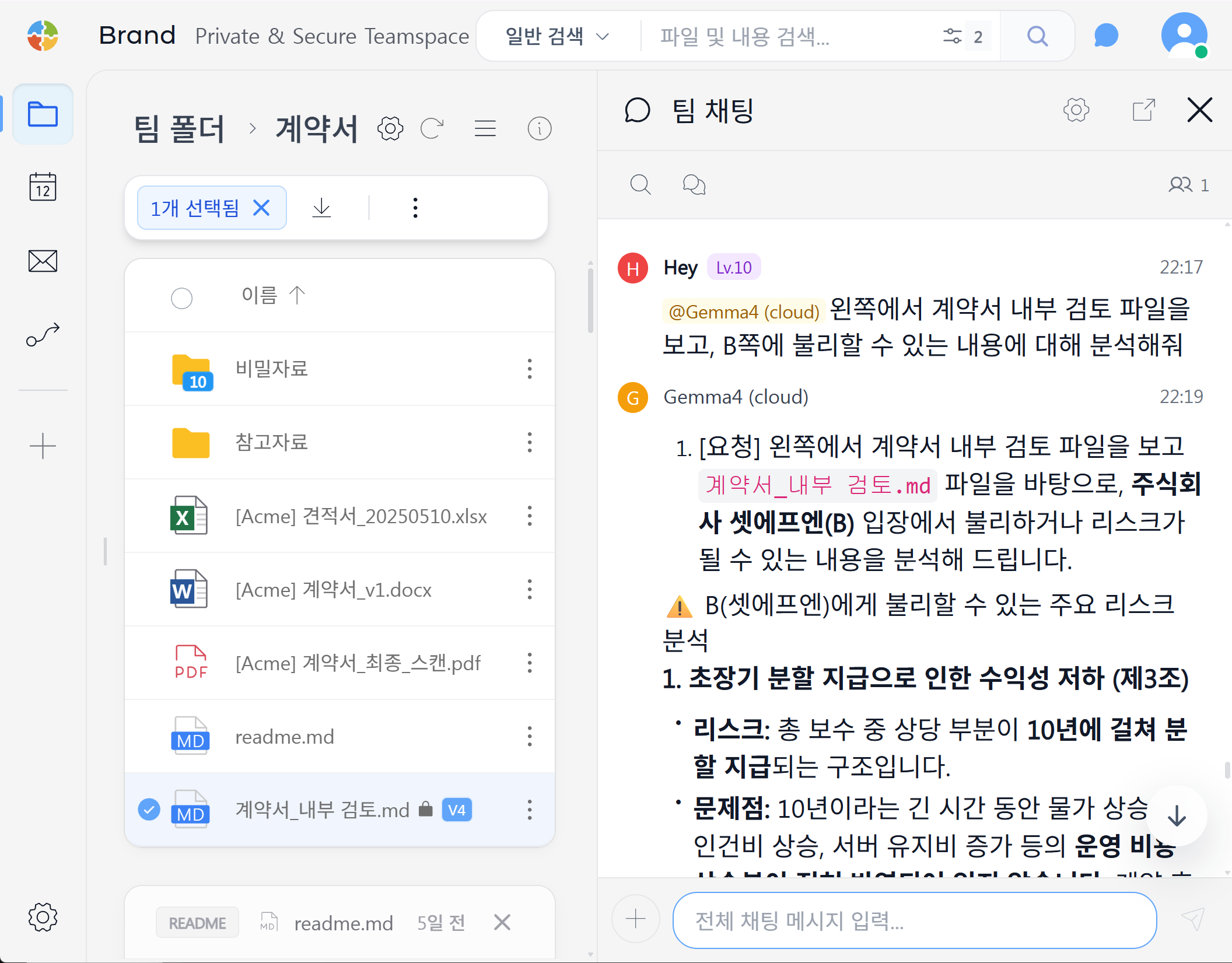
フォルダーの資料をその場で分析
今のフォルダーの資料を基に、AI が必要な内容を整理します。
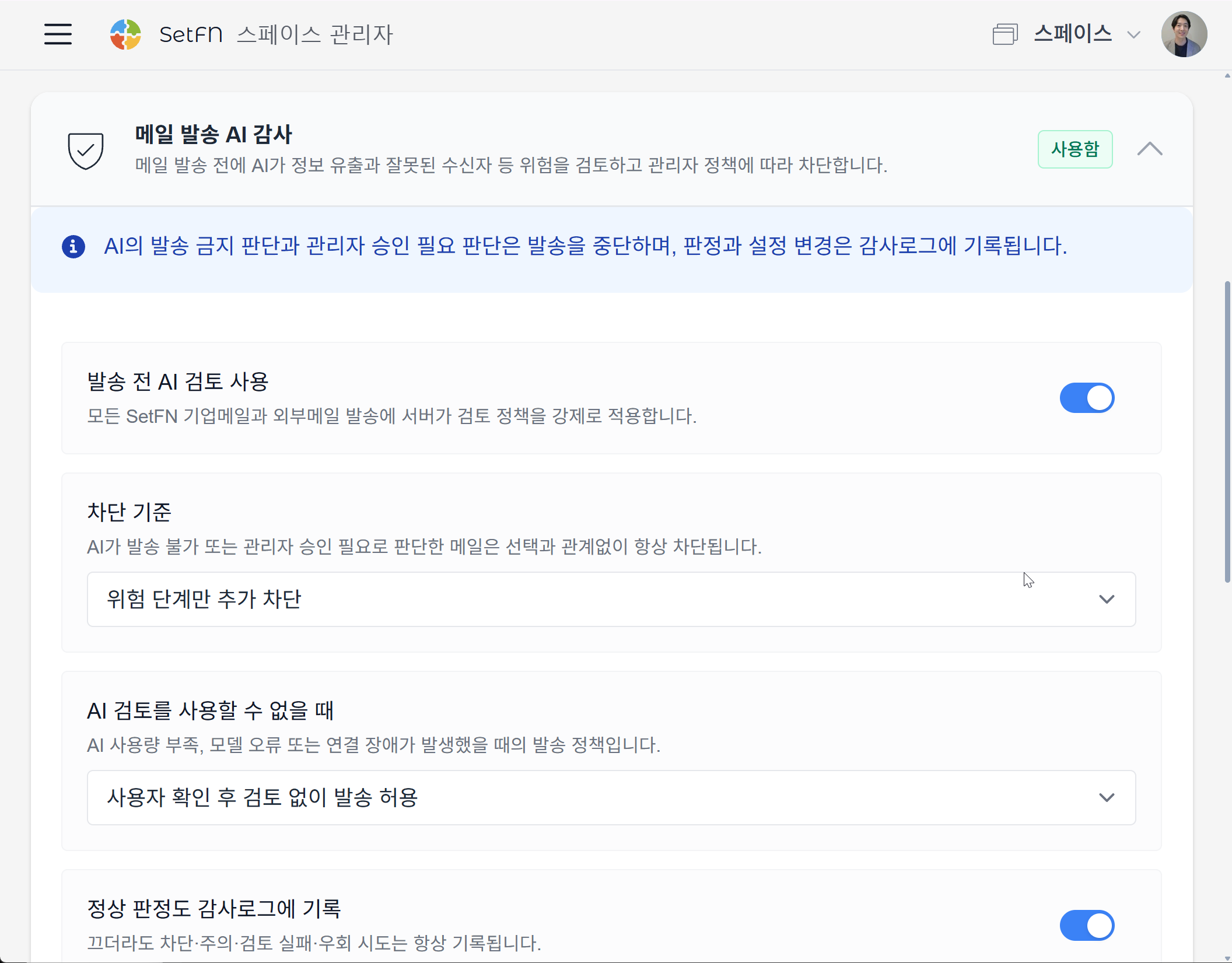
外部送信のガード
メールなど外部に送る資料は、ローカル AI が先に機密情報を検出して除外します。
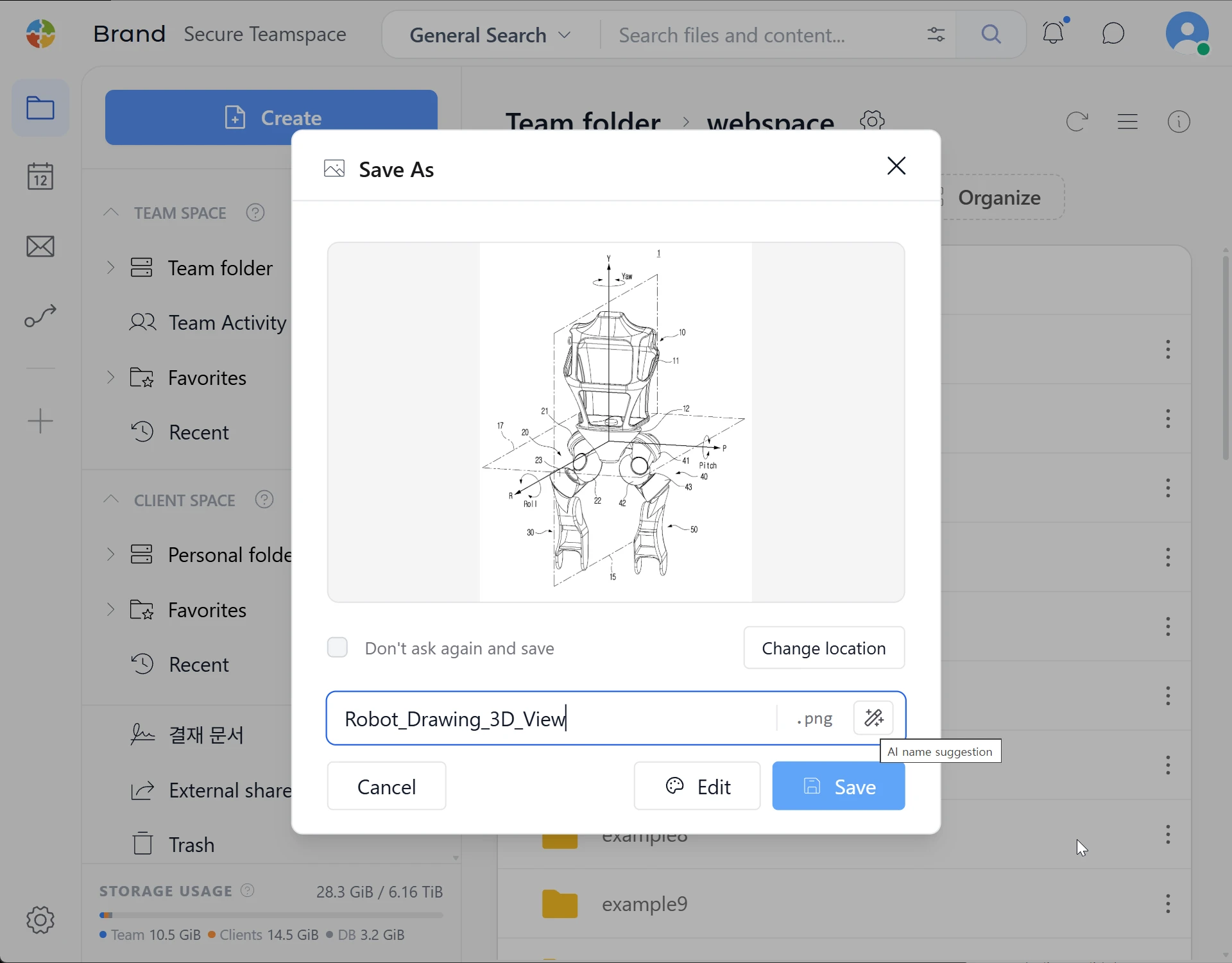
ファイル名の提案
画像、テキスト、JSON、Markdown、コードを貼り付けると、AI が名前と形式を提案します。
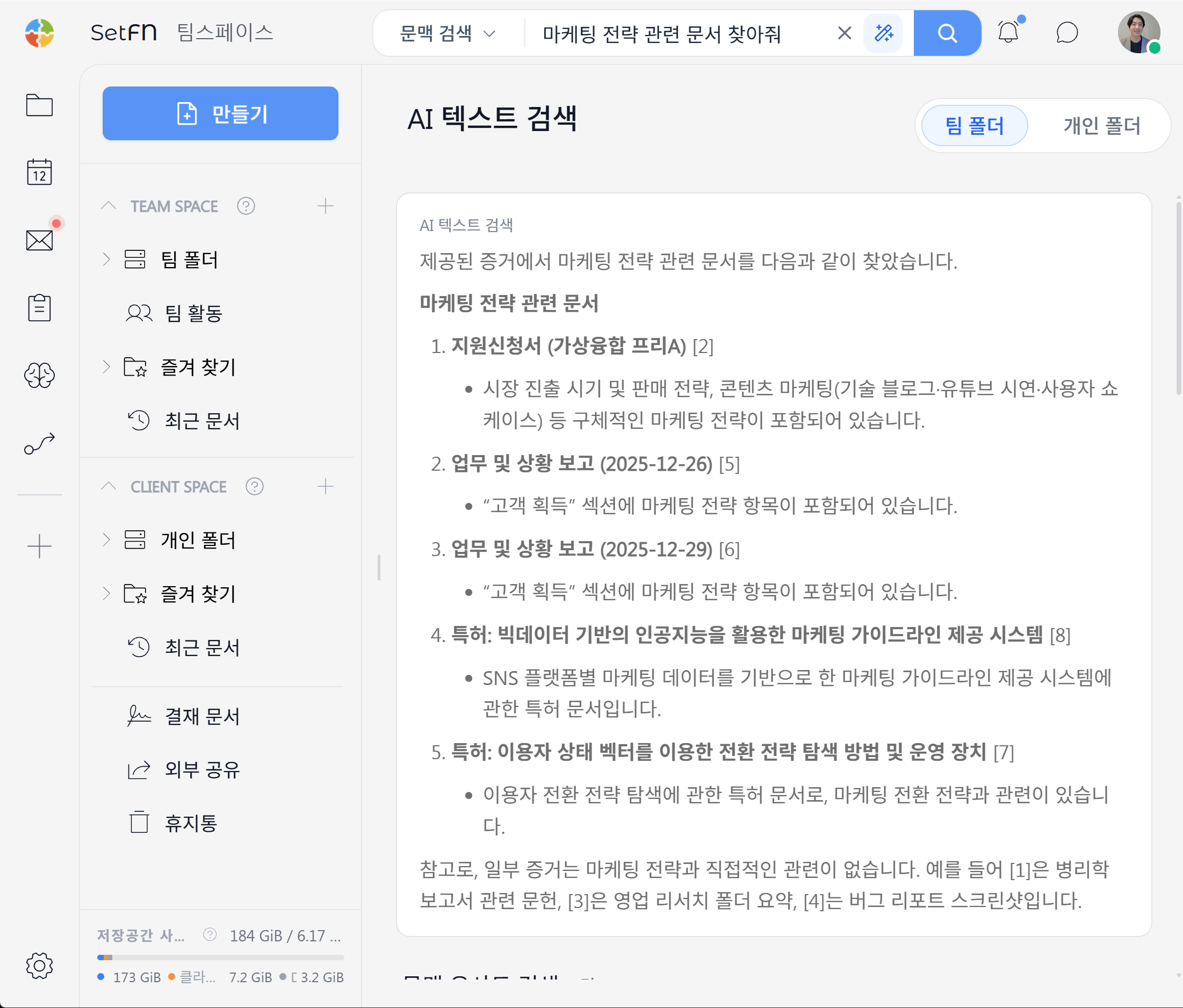
社内の知識を探す
ファイル名、本文、メール、コメント、画像内の文字まで、AI 検索でまとめて検索できます。
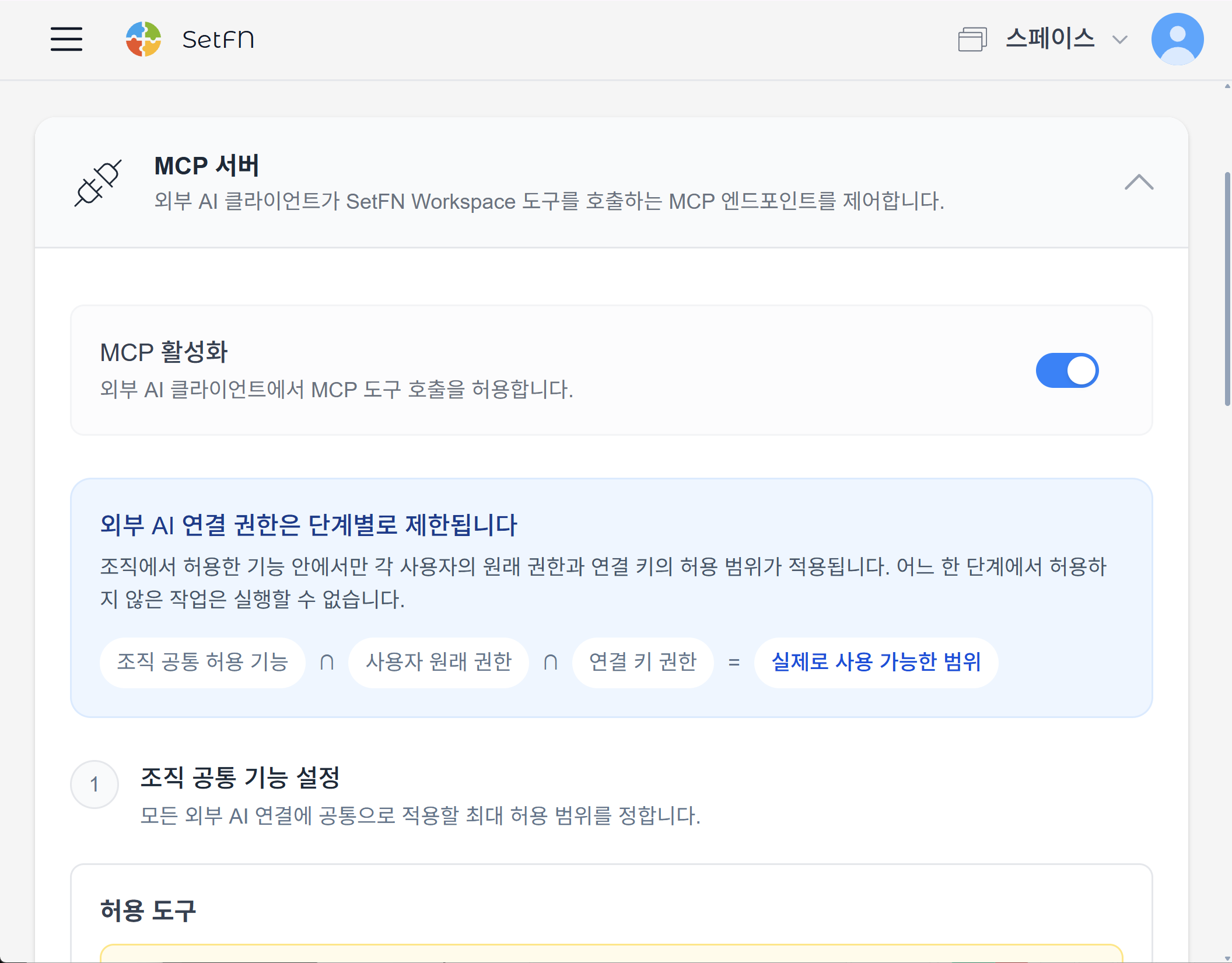
外部 AI 連携
許可された外部 AI やツールを MCP で接続します。送信できる情報は管理者が決めます。