
今対応する項目
承認待ちのデバイス、未承認のメンバー、ブロックの可能性がある IP を先に表示します。
SpaceBuilder をインストールした環境で、ユーザー・権限・アクセス方針とシステムの状態を管理します。
重要な文書は内容そのものを暗号化。AI や外部サービスとの接続範囲も自分たちで決められます。
このファイルは誰が閲覧できるのか?
外部の共同作業者は、許可された資料だけを閲覧できるのか?
誰が、いつ接続したのか?
異常な接続はブロックされるのか?
AI はどんな資料を読むのか?
バックアップや保存場所はどこにあるのか?
SetFN の管理画面で、これらの疑問に直接答えられます。
承認待ちのデバイス、ブロックの可能性がある IP、ログインの試行と失敗、メンバーやファイルの状況を管理者ホームでまとめて確認できます。期間ごとの接続試行やブロックは、セキュリティダッシュボードで詳しく確認できます。
承認待ちのデバイス、未承認のメンバー、ブロックの可能性がある IP を先に表示します。
接続試行の総数、失敗した試行、ブロックした IP、有効なルールを数値で確認できます。
メンバーの総数と、有効・未承認・無効の人数を一目で確認できます。
適用中の方針を確認し、User-Agent ごとのログイン失敗をまとめて表示します。
登録、利用規約、パスワード、ボットの確認、セッションのルールを管理画面で設定します。
アカウント、IP、デバイス、User-Agent ごとにログイン失敗を数え、繰り返されるとブロック時間を延長します。不審なパターンを自動で検出し、必要な IP やユーザーは例外に設定できます。
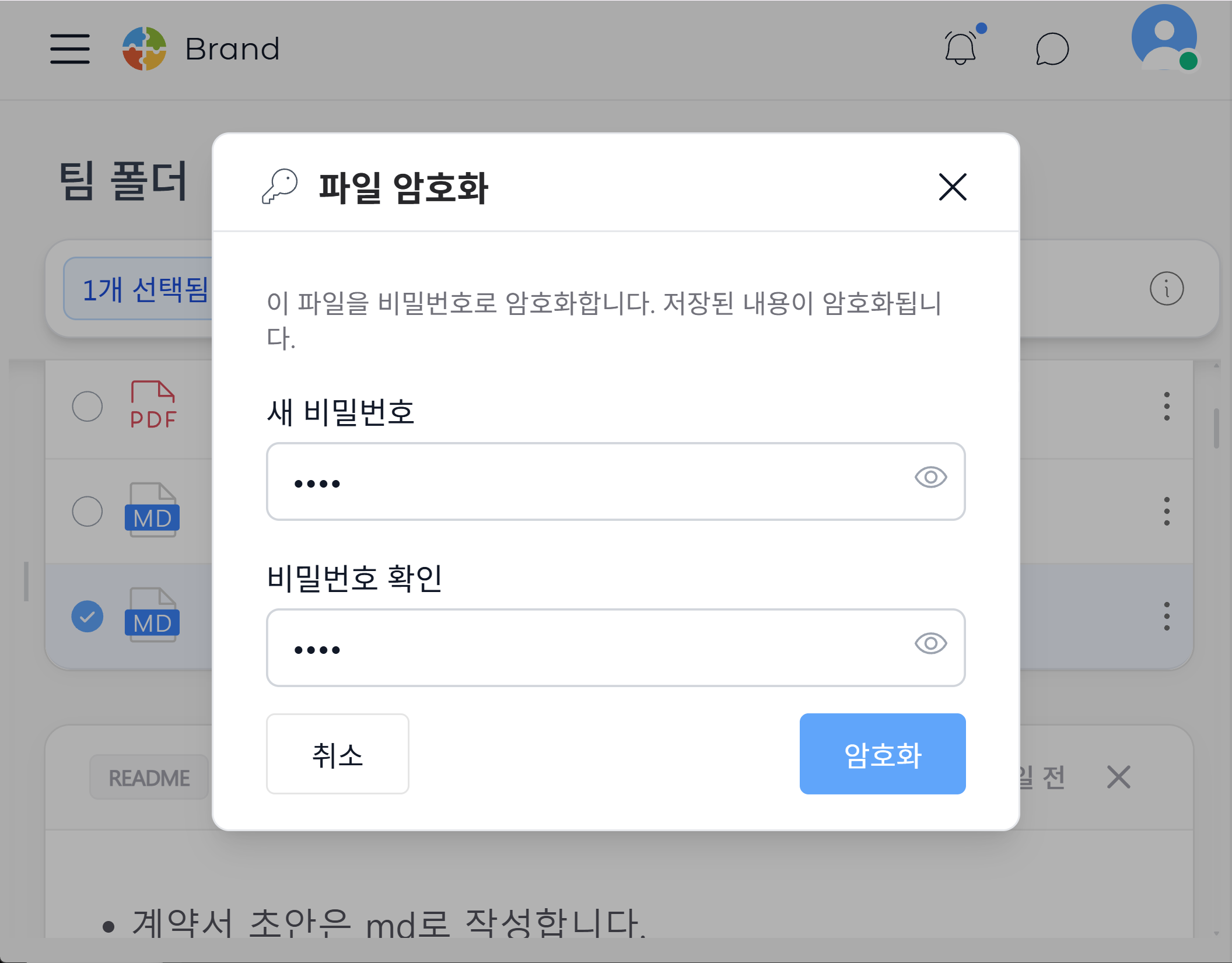
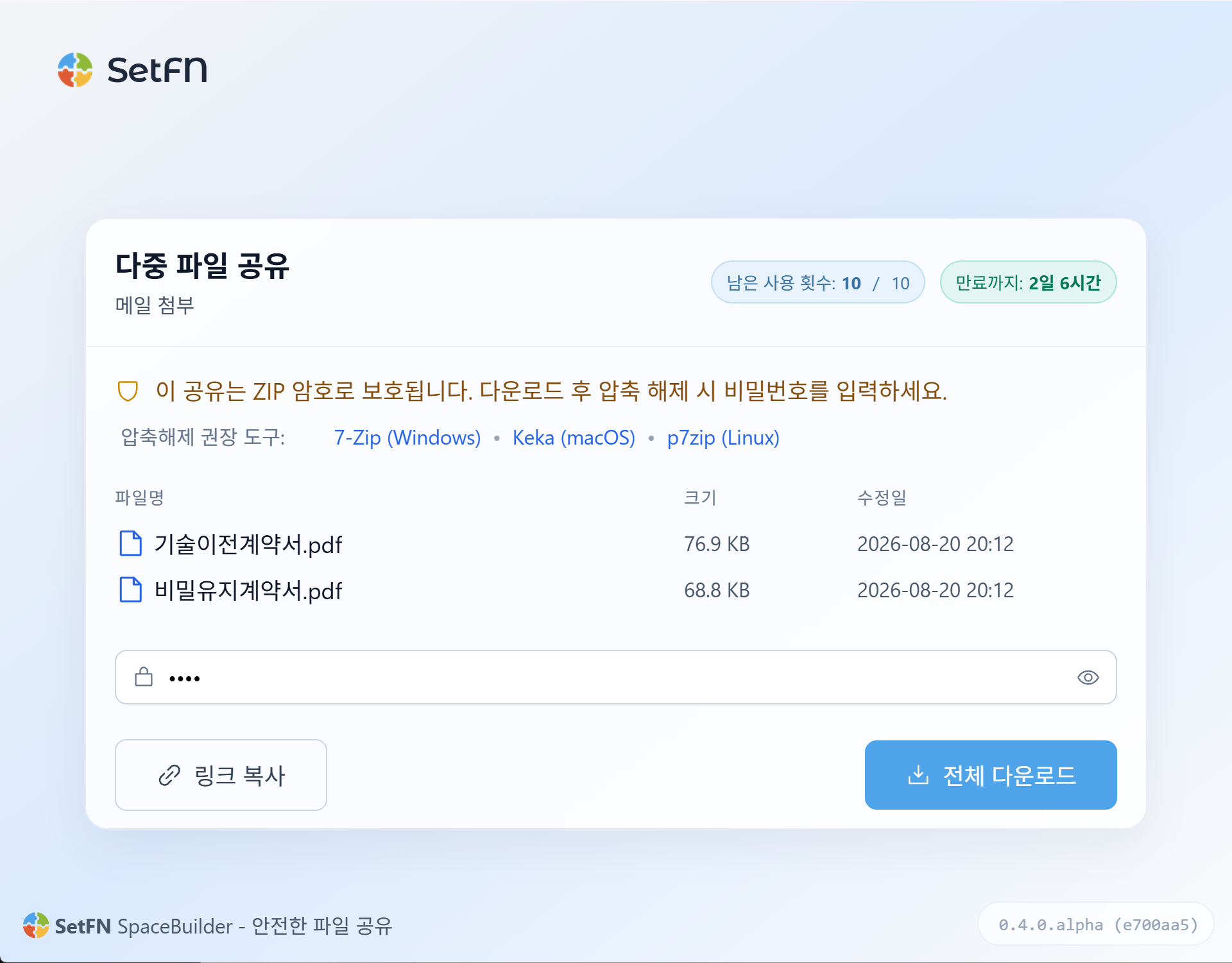
フォルダーの権限だけでは不十分な文書は、パスワードで本文全体を暗号化します。パスワードなしでは開けず、検索や通常のプレビューにも表示されません。
スーパーユーザー、管理者、システム管理者、セキュリティ管理者、ユーザー管理者で、扱えるメニューが異なります。一般ユーザーのファイル権限は、チームとレベルに応じて別途設定します。
セキュリティ設定やログはセキュリティ管理者が、サーバーやバックグラウンドサービスはシステム管理者が担当します。
ユーザー・セキュリティ・ライセンス・外部 API などのメニュー権限を、役割ごとに一つの表で比較できます。
作成・閲覧・編集・共有・削除・ダウンロードの権限を、登録時の初期設定とユーザーごとの設定に分けて管理します。
ログインとトークン更新の成功・失敗、接続元 IP、OS、ブラウザーを記録します。ファイル名・内容・バージョンの変更履歴を確認し、以前の内容に戻すこともできます。
ローカル AI、インストールしたモデル、外部 AI クライアントの接続範囲を設定し、ディスク・サービス・性能の状態も同じ管理画面で確認できます。
攻撃の方法や利用環境は変わり続けます。
SetFN はリリース後もセキュリティ項目をテストし、更新に反映します。
複数の人が同じ資料や設定を同時に扱っても、権限やデータに矛盾が生じないかを確認します。
ファイルの閲覧・編集・移動・共有や AI ツールの実行でも、アクセス範囲が維持されるかを確認します。
同時セッション、トークン更新の制限、ログイン失敗の処理を継続して改善します。
暗号化した文書やロックしたファイルが、プレビュー・検索・バージョン管理で露出しないよう確認します。
サービスの状態、監査履歴、ログから問題を見つけ、次の更新に反映します。
保存場所、アクセス範囲、ファイル保護、AI の方針を自分たちで選べます。
運用で見つかった問題をテストし、次の更新に反映します。